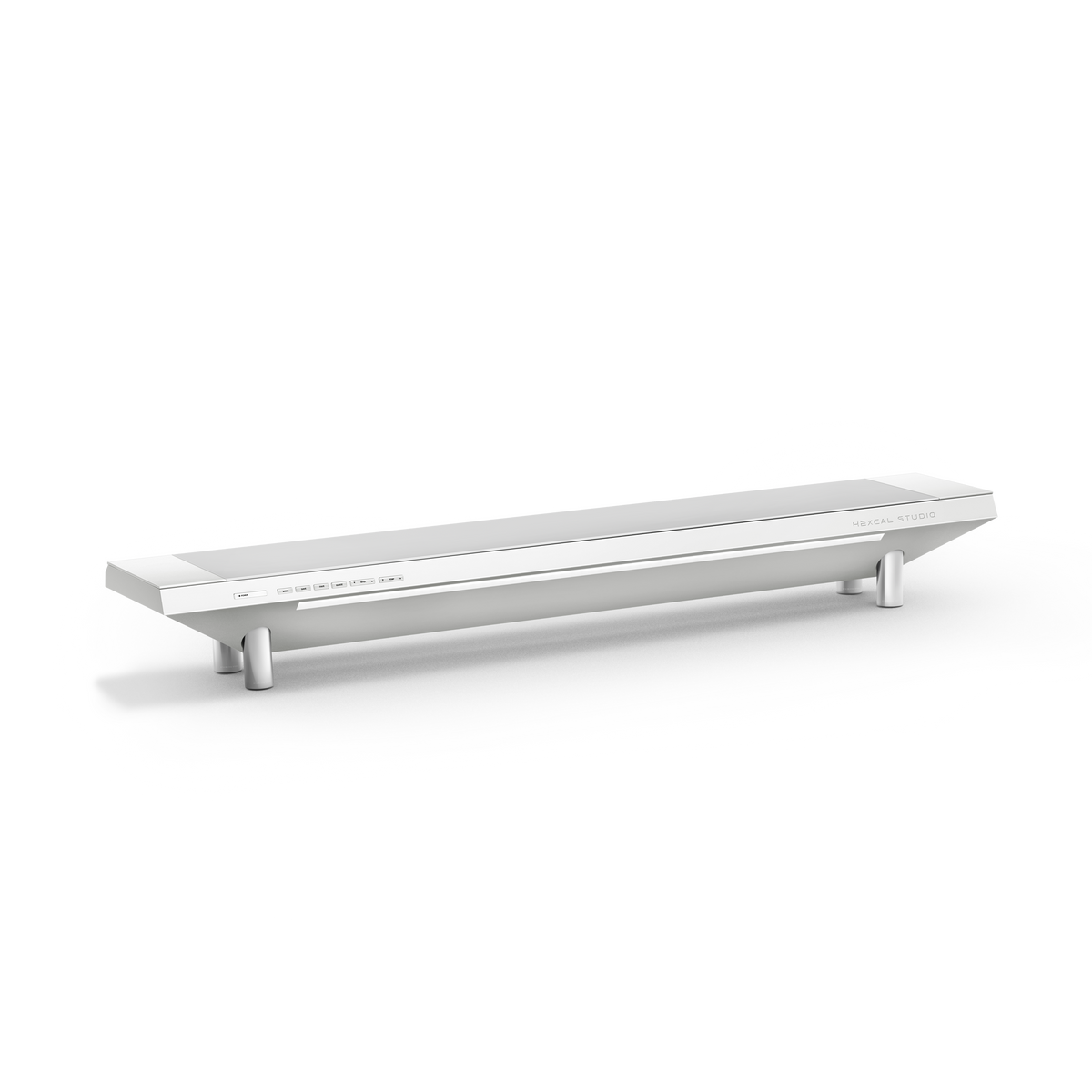
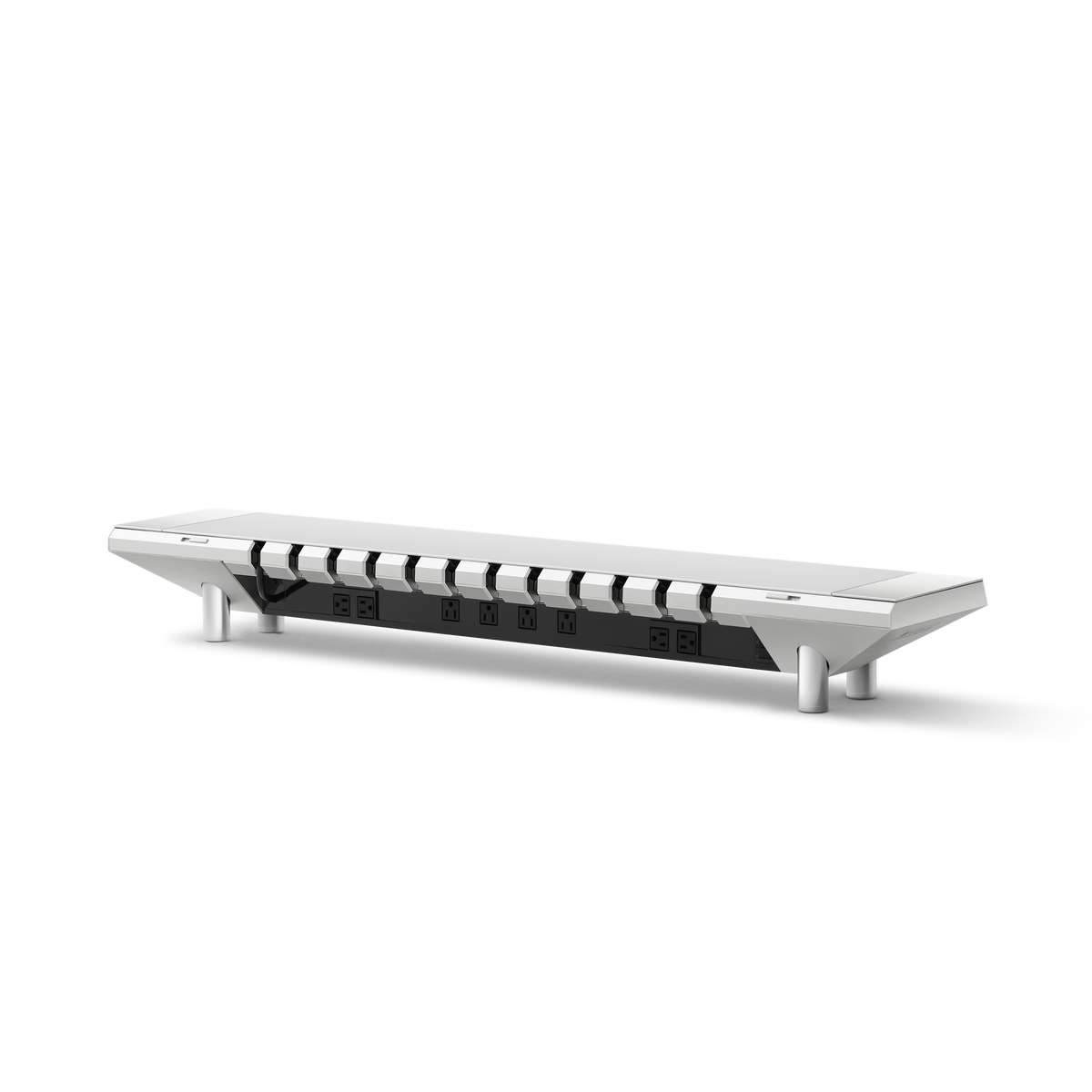
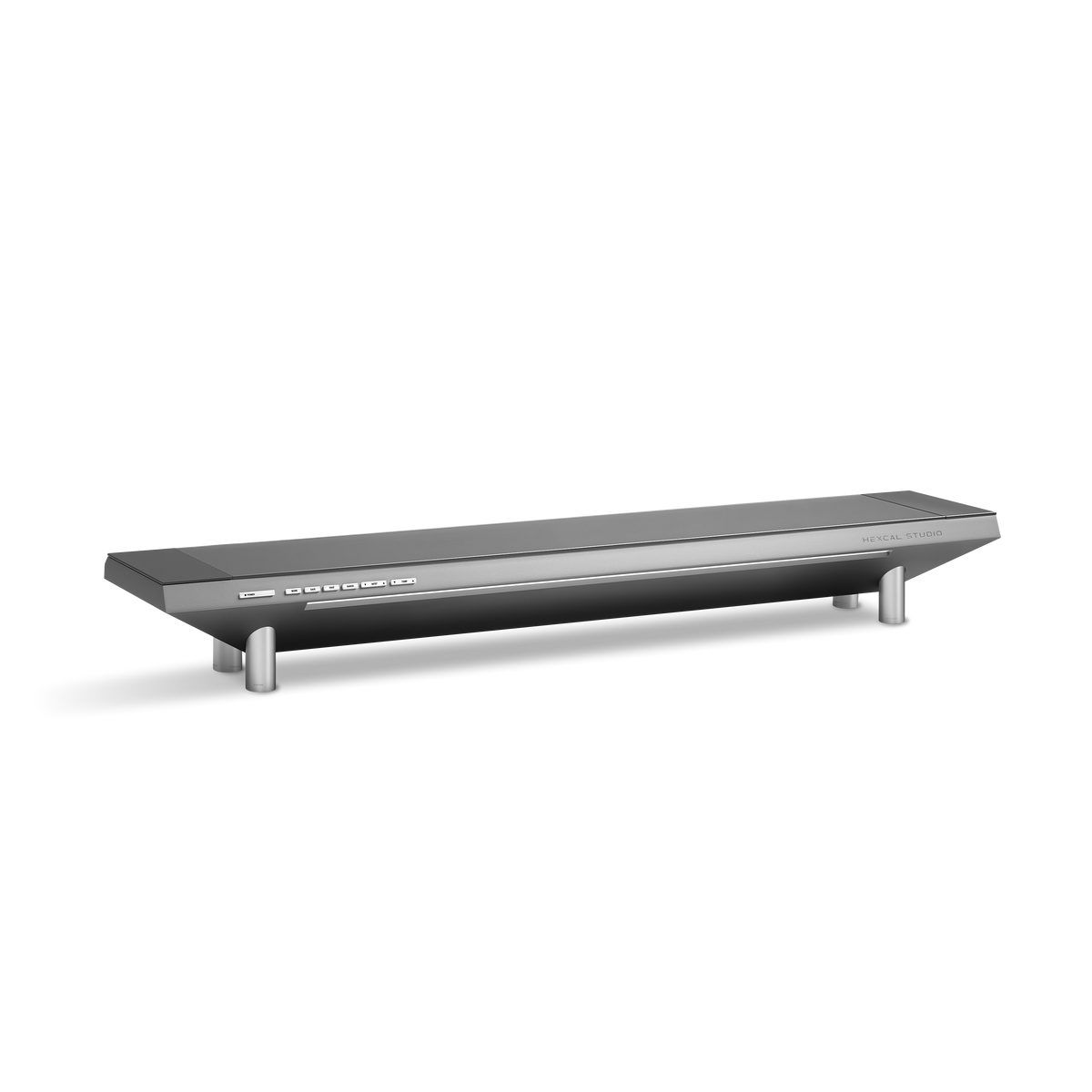
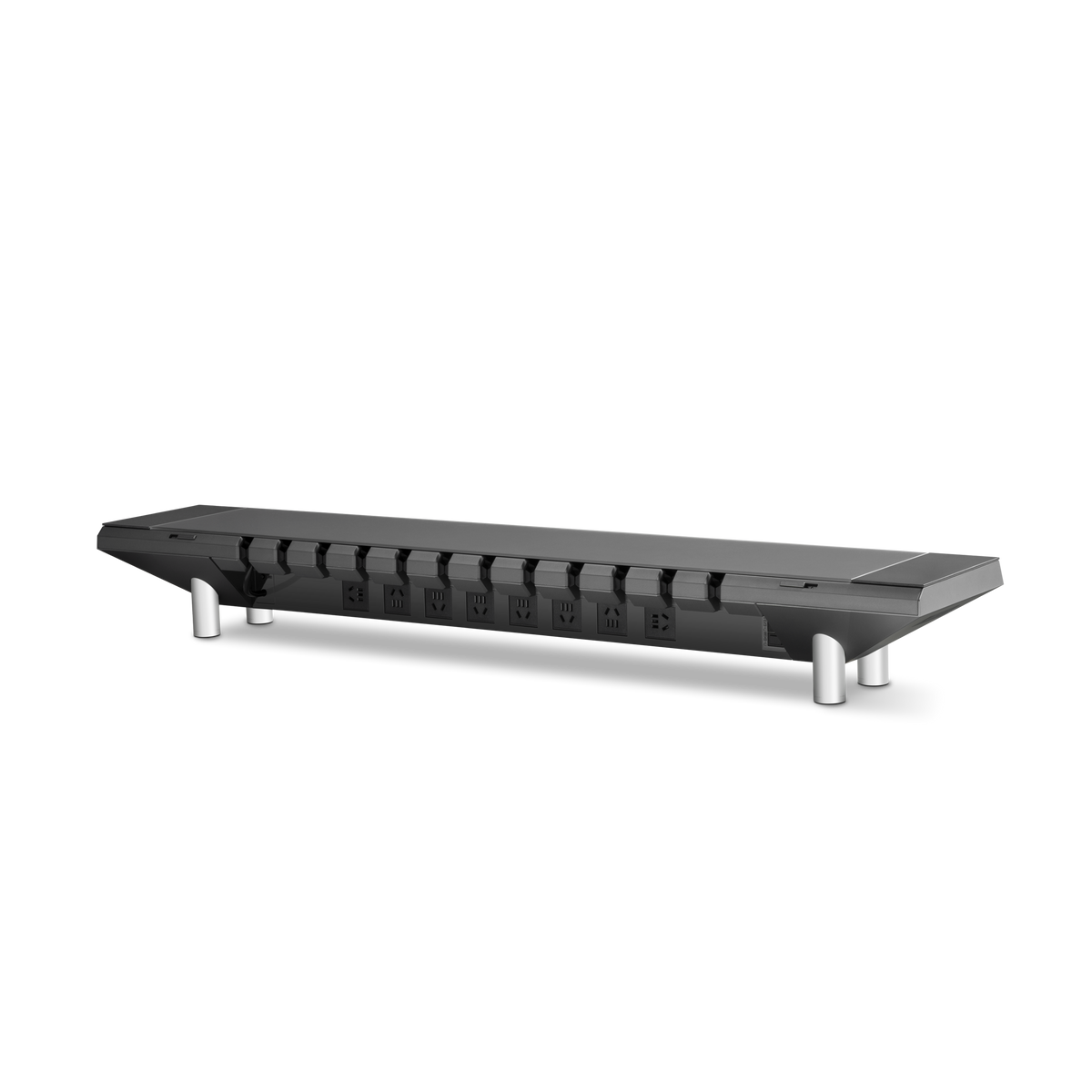
Hexcal Studio — Guía de actualización de firmware
Novedades
Esta actualización mejora la estabilidad de la iluminación y la experiencia diaria:
-
Iluminación más estable: Se corrigió un problema donde los canales de luz podían desincronizarse ocasionalmente al cambiar de modo o ajustar el color/brillo rápidamente. Las transiciones ahora son más suaves.
-
Encendido/apagado más silencioso: Se refinó el desvanecimiento de encendido/apagado para reducir un leve ruido eléctrico que algunas unidades podían producir durante esos momentos.
-
Restablecimiento de fábrica
Si la iluminación se comporta de forma anormal y no se recupera después de un ciclo de encendido/apagado, restaure manualmente la configuración de fábrica:
Mantenga presionados los botones Guardar y Favorito simultáneamente durante aproximadamente 5 segundos. La lámpara se reiniciará y volverá a la configuración predeterminada.
Nota: Esto borra todas las configuraciones de iluminación personalizadas guardadas y no se puede deshacer. Úselo solo cuando la iluminación esté atascada y no se recupere por sí misma.
Mantenga su Hexcal Studio funcionando con el firmware más reciente. Elija su sistema operativo a continuación; los pasos tardan unos 5 minutos.
Actualización en macOS
Esta guía le explica cómo actualizar el firmware de su Hexcal Studio. Lleva unos 5 minutos y funciona en Windows o macOS.
Descargar Actualizador de Firmware para macOS (.zip)
Lo que necesitará
- Su Hexcal Studio
- Una llave Allen (llave hexagonal) para quitar el módulo de carga inalámbrica (panel lateral izquierdo)
- Un cable USB A a C (un cable de datos, no solo de carga)
- Un adaptador USB C si es necesario
- El Actualizador de Firmware de Hexcal Studio (
ARK Firmware Updater.dmg) - El archivo de firmware que proporcionamos (termina en
.bin)
Paso 1 — Conecte Hexcal Studio
Apague la fuente de alimentación interna de Studio. (Debe cumplir.)
Retire el módulo de carga inalámbrica del lado izquierdo de Hexcal Studio usando la llave Allen (llave hexagonal) adecuada. Luego, use el cable USB-C para conectar Hexcal Studio a su computadora.


Paso 2 — Abra el actualizador
Descargue el paquete de firmware desde nuestro sitio, que incluye el Actualizador de Firmware (.dmg) y el archivo de firmware (.bin).
macOS: abra Hexcal Studio Firmware Updater.dmg y arrastre la aplicación a Aplicaciones.

La primera vez, haga doble clic en la aplicación → Abrir. (Es posible que al hacer doble clic la primera vez se bloquee; haga clic en Abrir de todos modos en la configuración de Privacidad y seguridad).

Paso 3 — Seleccione el puerto correcto para la actualización
En la aplicación, abra el menú desplegable de Puerto serie. Debería ver una entrada para Hexcal Studio (USB Serial). Si la ve, vaya al Paso 4.
Si la lista está vacía (macOS): desenchufe y vuelva a enchufar, luego haga clic en Actualizar. Si aún no aparece, pruebe con un cable USB-C diferente (debe ser un cable de datos).


Paso 4 — Actualice el firmware
- Puerto serie: seleccione el puerto de Hexcal Studio (USB Serial).
-
Firmware: haga clic en Explorar... y elija el archivo
.binque le proporcionamos. - Haga clic en el botón Restablecer dispositivo en el Actualizador de Firmware, luego mantenga presionado el botón más a la derecha en Hexcal Studio.

Si tiene éxito, verá "Botón detectado" en la parte inferior.


- Mientras lo mantiene presionado, haga clic en "Actualizar firmware". Siga manteniéndolo presionado durante unos 3 segundos, hasta que el registro muestre "Modo de actualización iniciado". Luego puede soltarlo.


- Espere mientras la barra de progreso se llena. No desconecte durante la actualización.
Paso 5 — Ha terminado
Cuando vea "Actualización completa. Hexcal Studio se reiniciará.", la actualización ha finalizado y Hexcal Studio se reinicia en funcionamiento normal. Eso es todo.
Si algo no funciona
| Lo que ve | Qué hacer |
|---|---|
| No hay puerto en la lista | Instale el controlador USB (Paso 3), vuelva a enchufar, haga clic en Actualizar, o pruebe con otro cable de datos USB-C. |
| "Botón no detectado" | Presione y mantenga presionado primero el botón más a la derecha, luego haga clic en Flash, y manténgalo presionado durante ~3 segundos. |
| "Sin respuesta" | Verifique el cable y que Hexcal Studio esté encendido; vuelva a enchufar y pruebe de nuevo. |
| macOS dice que la aplicación "no se puede abrir" | Haga clic derecho en la aplicación → Abrir (solo la primera vez). |
| Actualización finalizada pero no está seguro | Es seguro simplemente hacerlo de nuevo. |
Bueno saber
- No desconecte Hexcal Studio mientras se está actualizando.
- La actualización solo reemplaza el firmware; sus configuraciones de luz guardadas se mantienen.
- El botón Restablecer dispositivo solo reinicia Hexcal Studio y le indica si se detectó el botón más a la derecha. Úselo para practicar el tiempo en el Paso 4.
Actualización en Windows
Esta guía le explica cómo actualizar el firmware de su Hexcal Studio. Lleva unos 5 minutos y funciona en Windows y macOS.
Descargar Actualizador de Firmware para Windows (.rar)
Lo que necesitará
- Su Hexcal Studio
- Una llave Allen (llave hexagonal) para quitar el módulo de carga inalámbrica (panel lateral izquierdo)
- Un cable USB A a C (un cable de datos, no solo de carga)
- Un adaptador USB-C si es necesario
- La aplicación Actualizador de Firmware de Hexcal Studio (
Hexcal_Studio_Firmware_Updater.exe) - El archivo de firmware que proporcionamos (termina en
.bin)
Paso 1 — Conecte Hexcal Studio
Apague la fuente de alimentación interna de Studio. (Debe cumplir.)
Retire el módulo de carga inalámbrica del lado izquierdo de Hexcal Studio usando la llave Allen (llave hexagonal) adecuada. Luego, use el cable USB-C para conectar Hexcal Studio a su computadora.


Paso 2 — Abra el actualizador
Descargue el paquete de firmware desde nuestro sitio. Viene como un archivo .rar que contiene el Actualizador de Firmware (.exe) y el archivo de firmware (.bin).
Extraiga el archivo primero: haga clic derecho en el archivo .rar descargado y extráigalo (use WinRAR o 7-Zip si su PC no puede abrir archivos .rar por defecto), luego abra la carpeta extraída.
Windows: haga doble clic en Hexcal_Studio_Firmware_Updater.exe. Si Windows muestra una pantalla azul de "Windows protegió su PC", haga clic en Más información → Ejecutar de todos modos (esto sucede porque la aplicación es recién publicada).

Paso 3 — Seleccione el puerto correcto para la actualización
En la aplicación, abra el menú desplegable de Puerto. Debería ver una entrada para Hexcal Studio (USB Serial). Si la ve, vaya al Paso 4.

Si la lista está vacía (Windows): haga clic en Instalar controlador USB (CH340), siga la pequeña ventana del instalador, apruebe la solicitud de permiso, luego desenchufe y vuelva a enchufar Hexcal Studio y haga clic en Actualizar.
Paso 4 — Actualice el firmware
- Puerto serie: seleccione el puerto de Hexcal Studio (USB Serial).
-
Firmware: haga clic en Explorar... y elija el archivo
.binque le proporcionamos. - Haga clic en el botón Restablecer dispositivo en el Actualizador de Firmware, luego mantenga presionado el botón más a la derecha en Hexcal Studio.

Si tiene éxito, verá "Botón detectado" en la parte inferior.


- Mientras lo mantiene presionado, haga clic en "Actualizar firmware". Siga manteniéndolo presionado durante unos 3 segundos, hasta que el registro muestre "Modo de actualización iniciado". Luego puede soltarlo.


- Espere mientras la barra de progreso se llena. No desconecte durante la actualización.
Paso 5 — Ha terminado
Cuando vea "Actualización completa. Hexcal Studio se reiniciará.", la actualización ha finalizado y Hexcal Studio se reinicia en funcionamiento normal. Eso es todo.
Si algo no funciona
| Lo que ve | Qué hacer |
|---|---|
| No hay puerto en la lista | Instale el controlador USB (Paso 3), vuelva a enchufar, haga clic en Actualizar, o pruebe con otro cable de datos USB-C. |
| "Botón no detectado" | Presione y mantenga presionado primero el botón más a la derecha, luego haga clic en Flash, y manténgalo presionado durante ~3 segundos. |
| "Sin respuesta" | Verifique el cable y que Hexcal Studio esté encendido; vuelva a enchufar y pruebe de nuevo. |
| macOS dice que la aplicación "no se puede abrir" | Haga clic derecho en la aplicación → Abrir (solo la primera vez). |
| Actualización finalizada pero no está seguro | Es seguro simplemente hacerlo de nuevo. |
Es bueno saberlo
- No desconecte Hexcal Studio mientras se está actualizando.
- La actualización solo reemplaza el firmware; la configuración de luz guardada se mantiene.
- El botón Restablecer dispositivo solo reinicia Hexcal Studio y le indica si se detectó el botón del extremo derecho. Úselo para practicar la sincronización del paso 4.