Gestión de cables para escritorio de videojuegos: Una guía de configuración funcional
Un escritorio para juegos se vuelve difícil de mantener cuando cada cable se trata como un solo paquete. Un PC, uno o dos monitores, una consola, altavoces, una base para auriculares y cargadores no se mueven ni fallan de la misma manera. El objetivo no es una foto sin cables visibles. Es una configuración en la que puedes reemplazar un dispositivo, rastrear una falla o limpiar debajo del escritorio sin reconstruir toda la ruta.
Respuesta rápida: el orden que mantiene un escritorio para juegos útil
- Haz una lista de cada cable de alimentación, pantalla, datos, audio y carga antes de conectar cualquier cosa.
- Elige una zona de alimentación accesible; no encadenes regletas de enchufes ni sobrecargues un enchufe nominal.
- Mantén cada cable de monitor separado mientras la pantalla o el brazo puedan moverse.
- Coloca los transformadores de corriente y el exceso de longitud en una zona accesible debajo del escritorio.
- Ancla solo los cables que enchufas a menudo, luego prueba un intercambio normal de dispositivos.
Este orden es adecuado para un escritorio de juegos de PC porque separa los cables de alto cambio, como un controlador o auriculares, de los cables de alimentación y pantalla más pesados que deben permanecer estables.
1. Planifica la configuración de juego antes de comprar clips o fundas
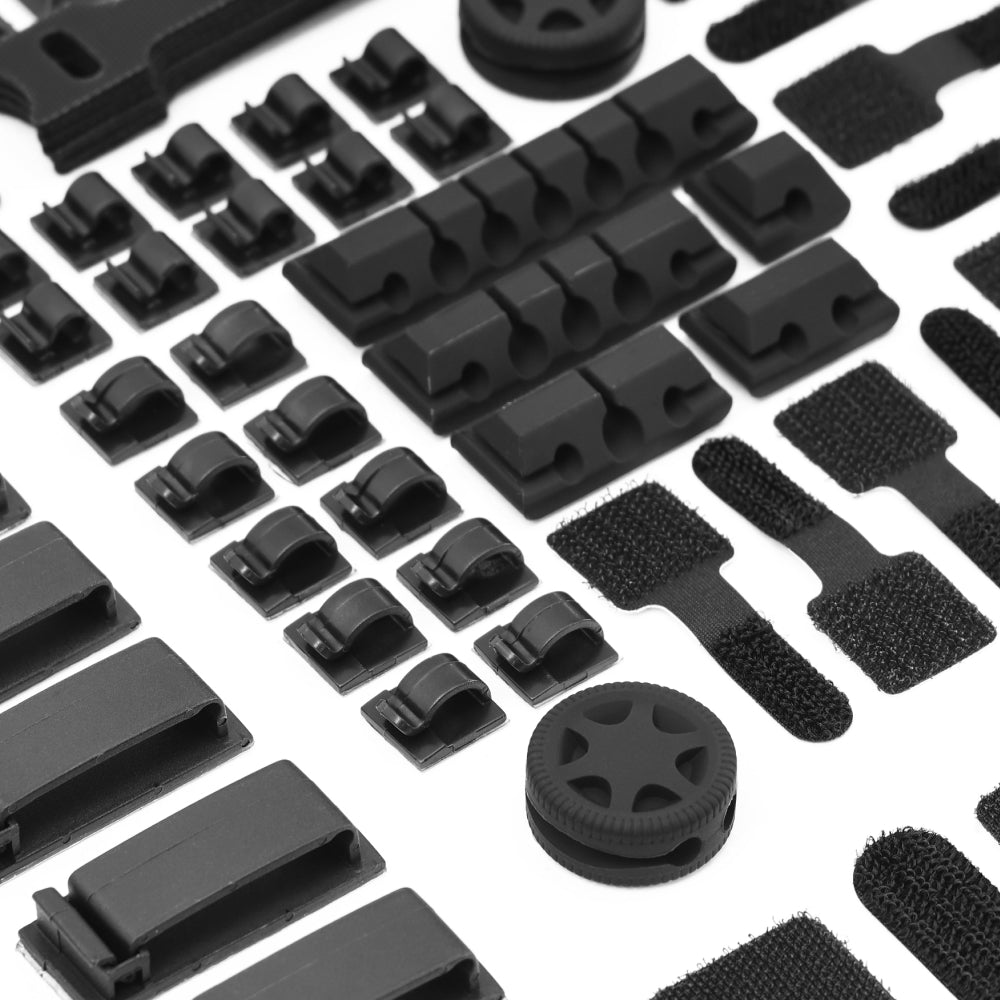
Desconecta la configuración y etiqueta ambos extremos de los cables que no puedas identificar a simple vista. Haz cinco grupos: alimentación, pantalla, USB/datos, audio/red y cables de carga de uso frecuente. Mantén el cable de pantalla de la PC al monitor distinto de la alimentación hasta que ambos extremos estén fijos. Una funda es útil solo después de que varios cables tengan el mismo destino; no es un sustituto de un plan de ruta.
Decide dónde se ubicará la PC antes de finalizar la longitud del cable. Una torre en el suelo, una consola en un estante y una base para portátil necesitan caminos diferentes. Evita pasar cables por el área de paso o debajo de la trayectoria de un sillón.
2. Construye una zona de servicio accesible debajo del escritorio
Mantén la regleta, los adaptadores y el exceso de longitud de cable juntos debajo de la parte trasera del escritorio, pero deja el interruptor y las conexiones que puedas necesitar cambiar al alcance. No selles todos los enchufes en un solo paquete apretado. Los cables de alimentación y pantalla deben ser rastreables cuando un monitor pierde la señal o un cargador necesita ser reemplazado.
La bandeja de gestión de cables Hexcal para debajo del escritorio es para escritorios de madera de al menos 20 mm de grosor. Su carga máxima indicada es de 6.8 kg (15 lb), y se puede montar hacia adelante o hacia atrás. Verifica el material, el grosor de tu escritorio y las instrucciones de montaje de la bandeja antes de perforar o cargarla con adaptadores.
3. Dales a los monitores móviles su propia ruta
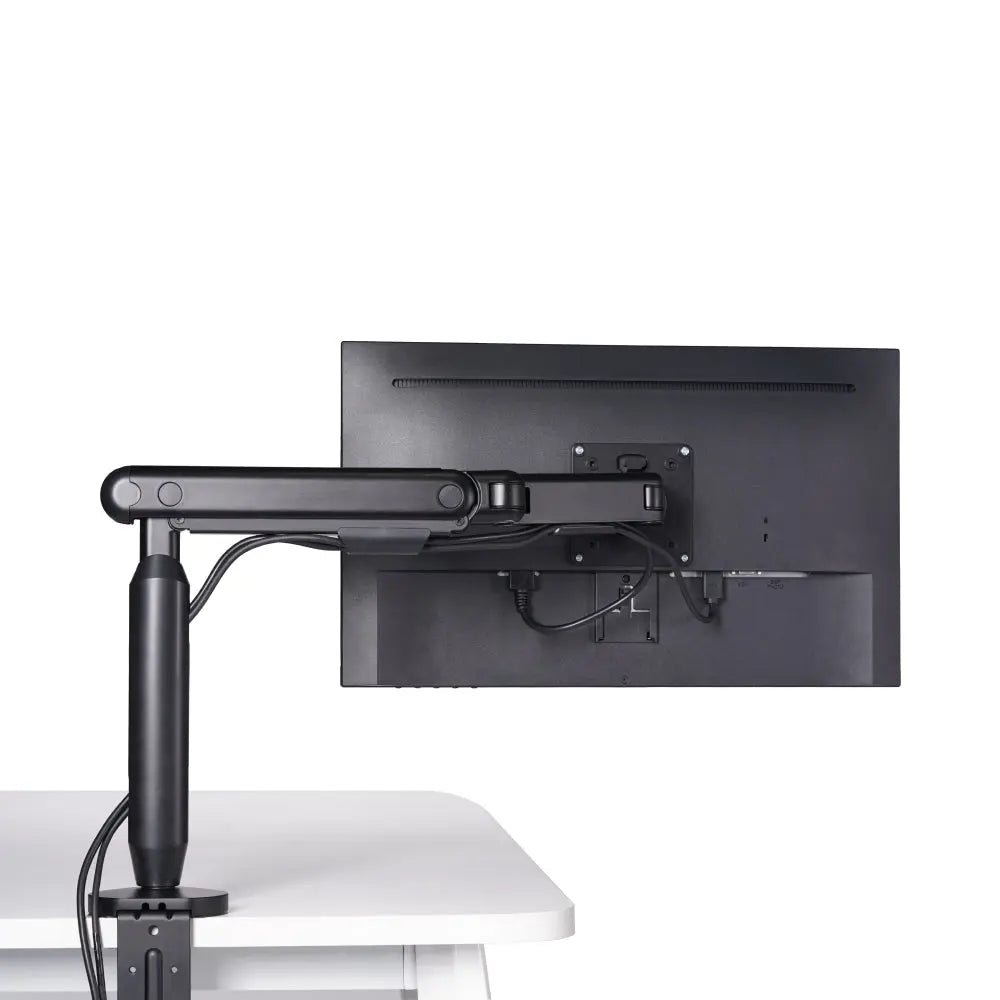
Pasa los cables de alimentación y pantalla de cada monitor por la parte trasera de su soporte o brazo, luego deja un bucle de servicio corto antes de que el cable se una a la ruta debajo del escritorio. Prueba la inclinación, el giro y la extensión antes de apretar los clips. Un cable que parece ordenado cuando la pantalla está quieta puede tirar de un puerto cuando el brazo se mueve.
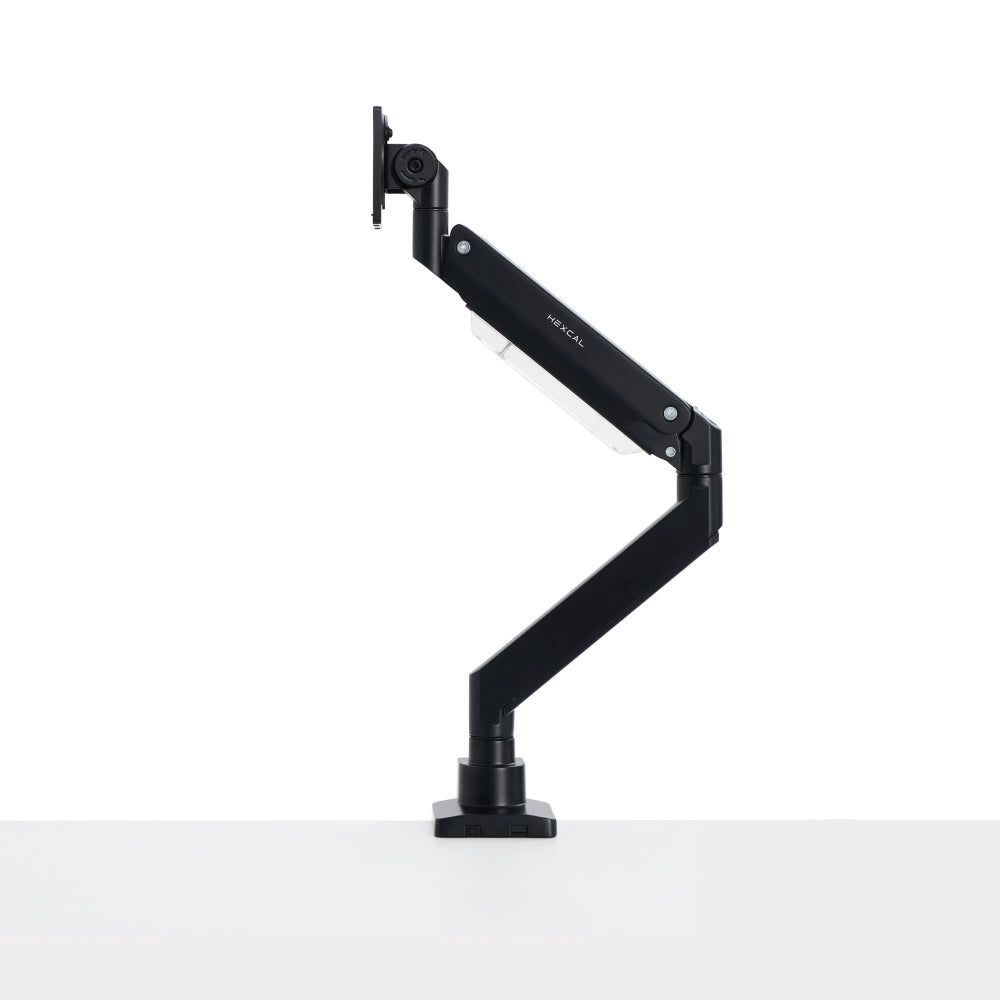
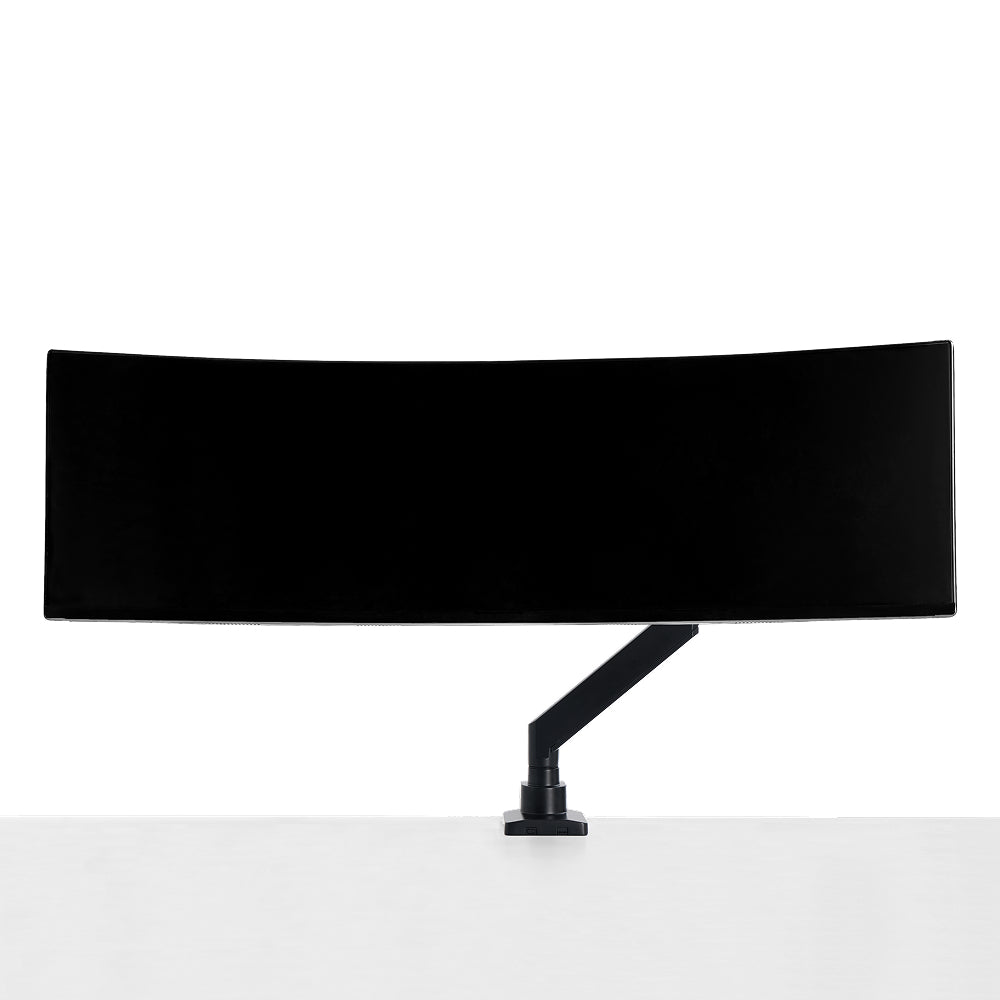
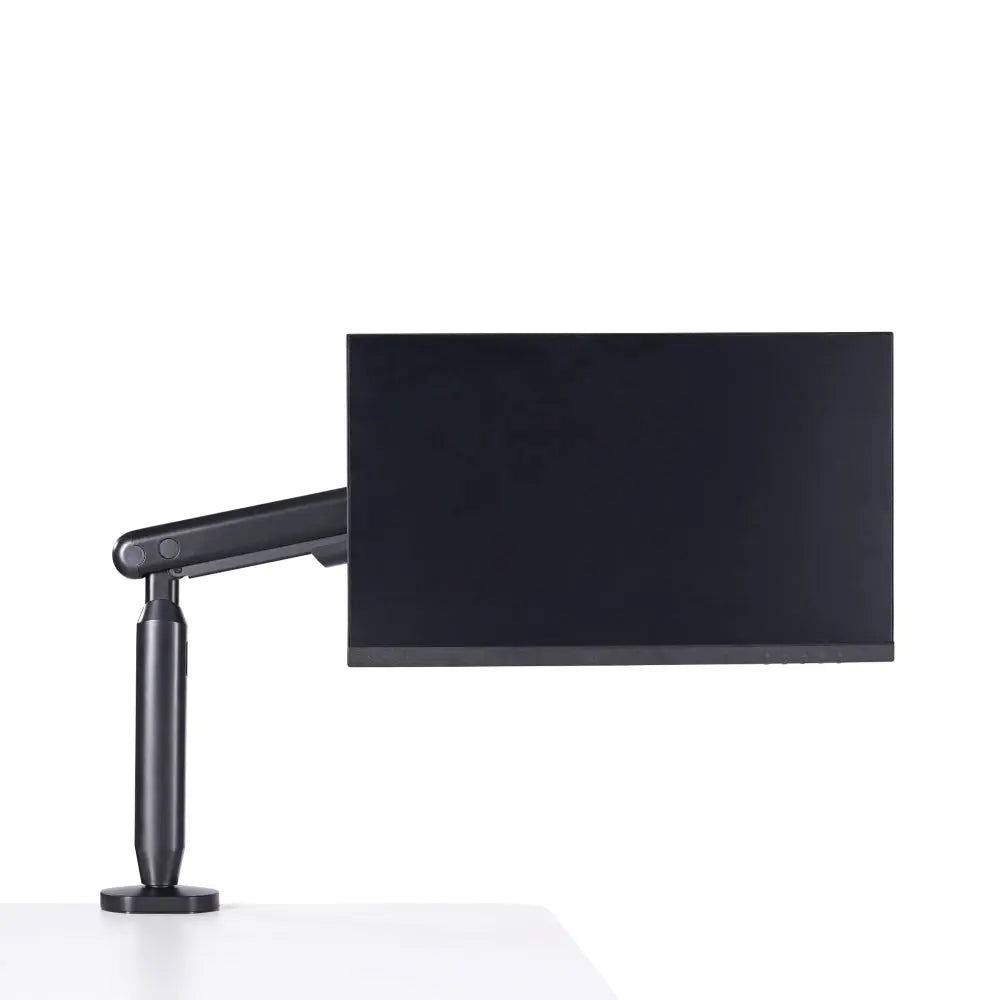
Para una pantalla compatible, el brazo para un solo monitor Hexcal soporta un monitor de 3 a 11 kg de hasta 35 pulgadas con VESA de 75×75 mm o 100×100 mm, además de montaje con abrazadera o pasacables. Verifica el peso del monitor, el patrón VESA y el grosor del escritorio antes de usarlo; la gestión de cables no es una razón para usar un soporte incompatible.
4. Mantén los mandos, auriculares y cables de carga fáciles de usar
Usa un ancla ligera cerca del borde lateral o frontal solo para los cables que se enchufan repetidamente: un controlador, auriculares, teléfono o cargador portátil. Deja suficiente longitud libre para usar el dispositivo sin tirar del conector. Un cable fijo que es inconveniente se convierte en un cable desconectado, y luego en un cable colgando de nuevo sobre el escritorio.
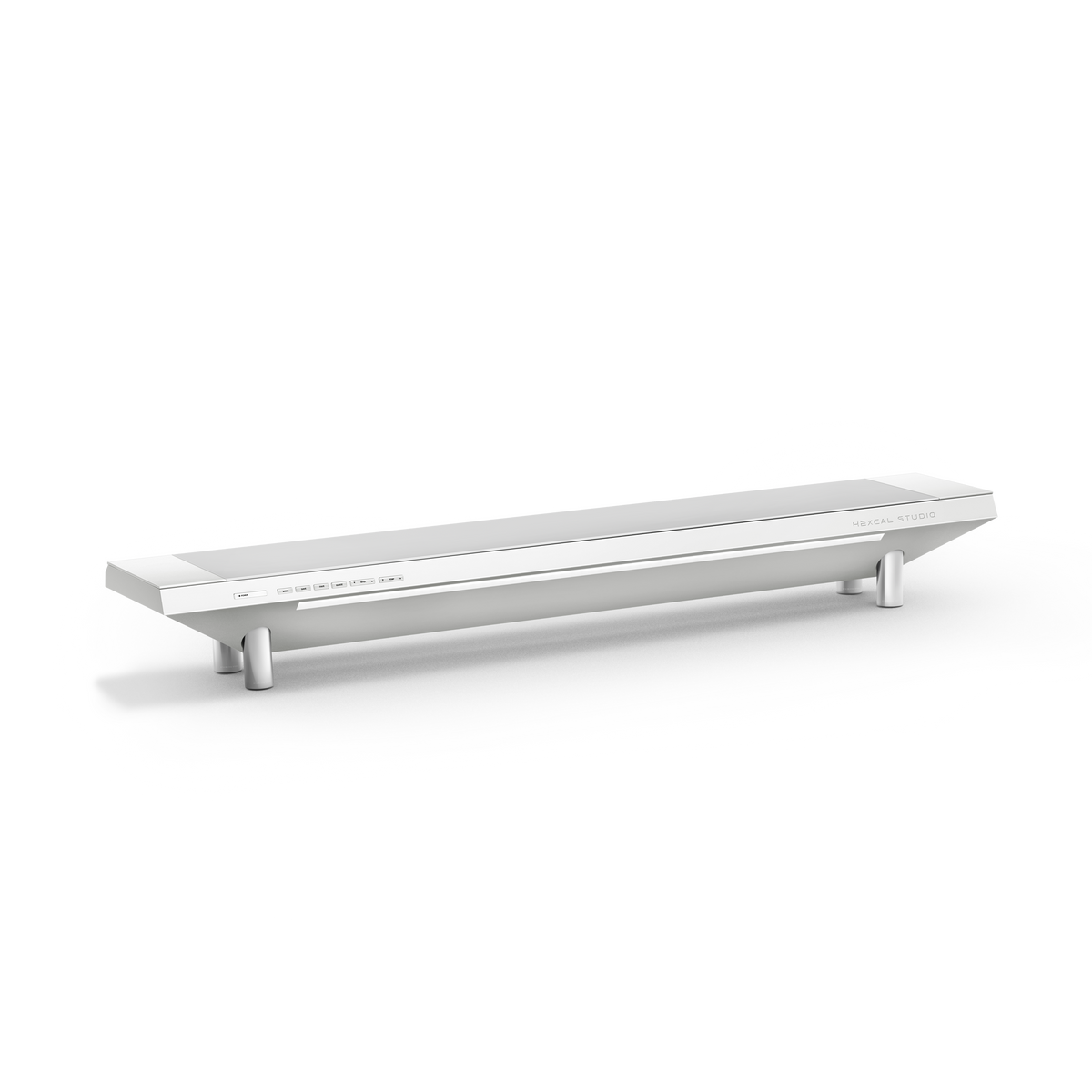
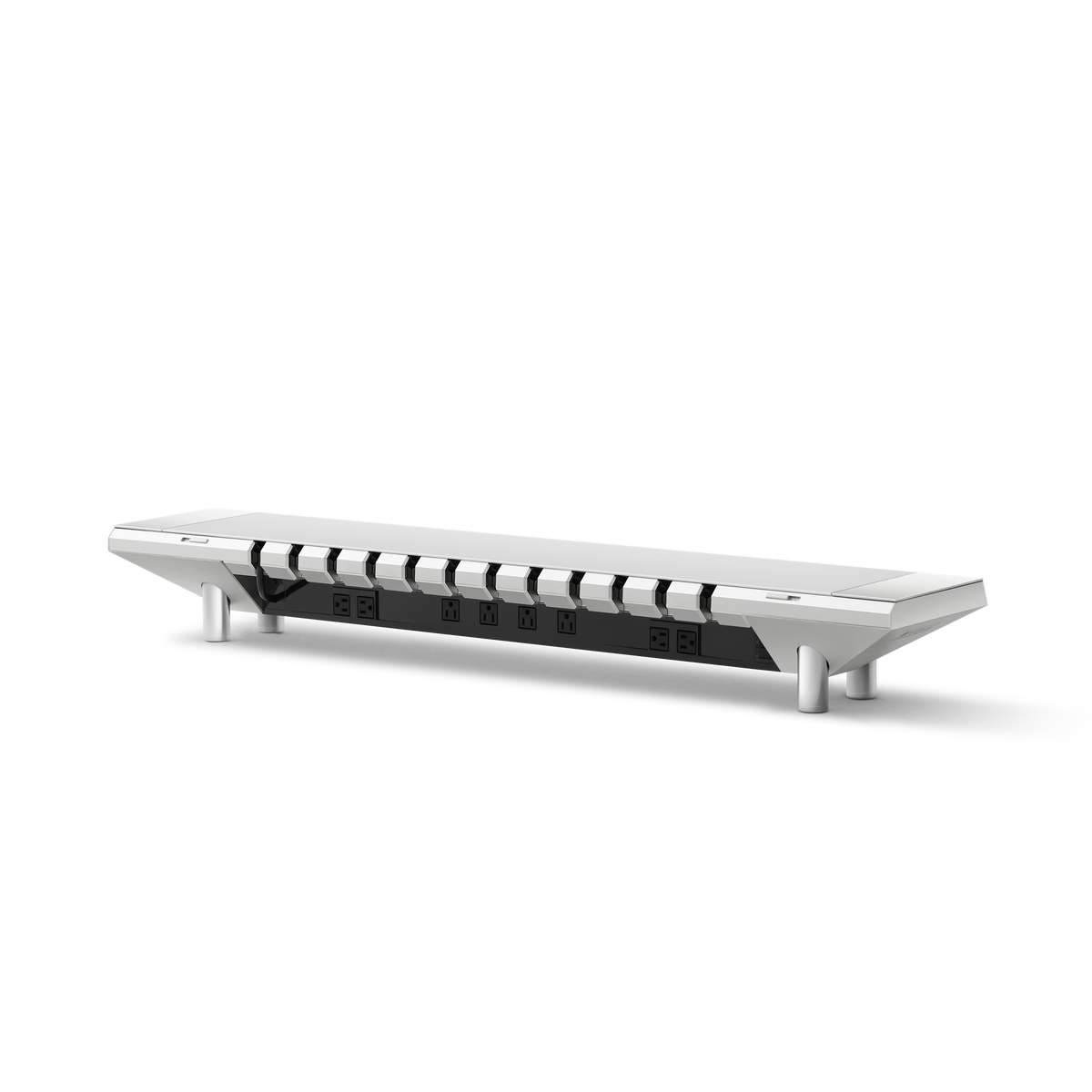
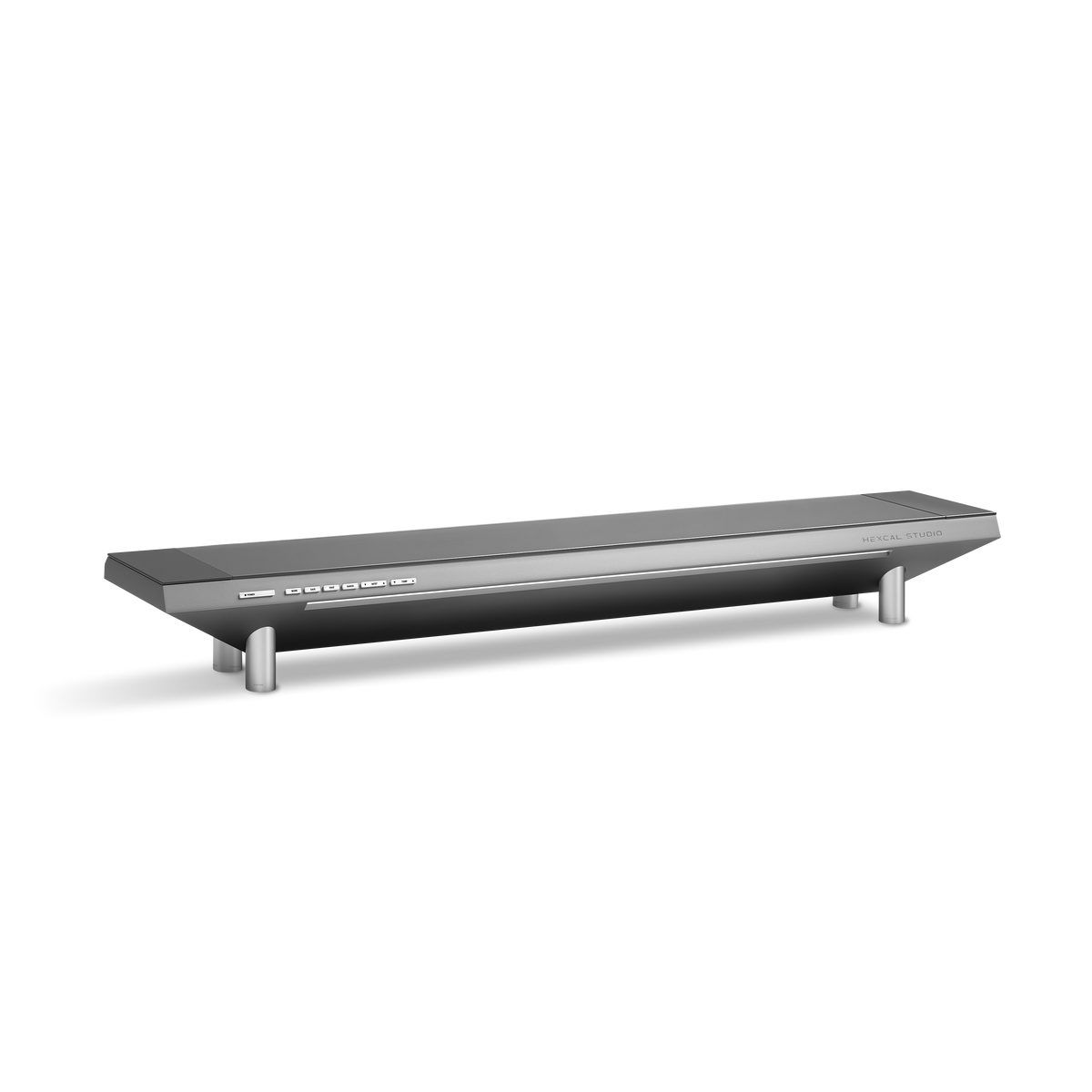
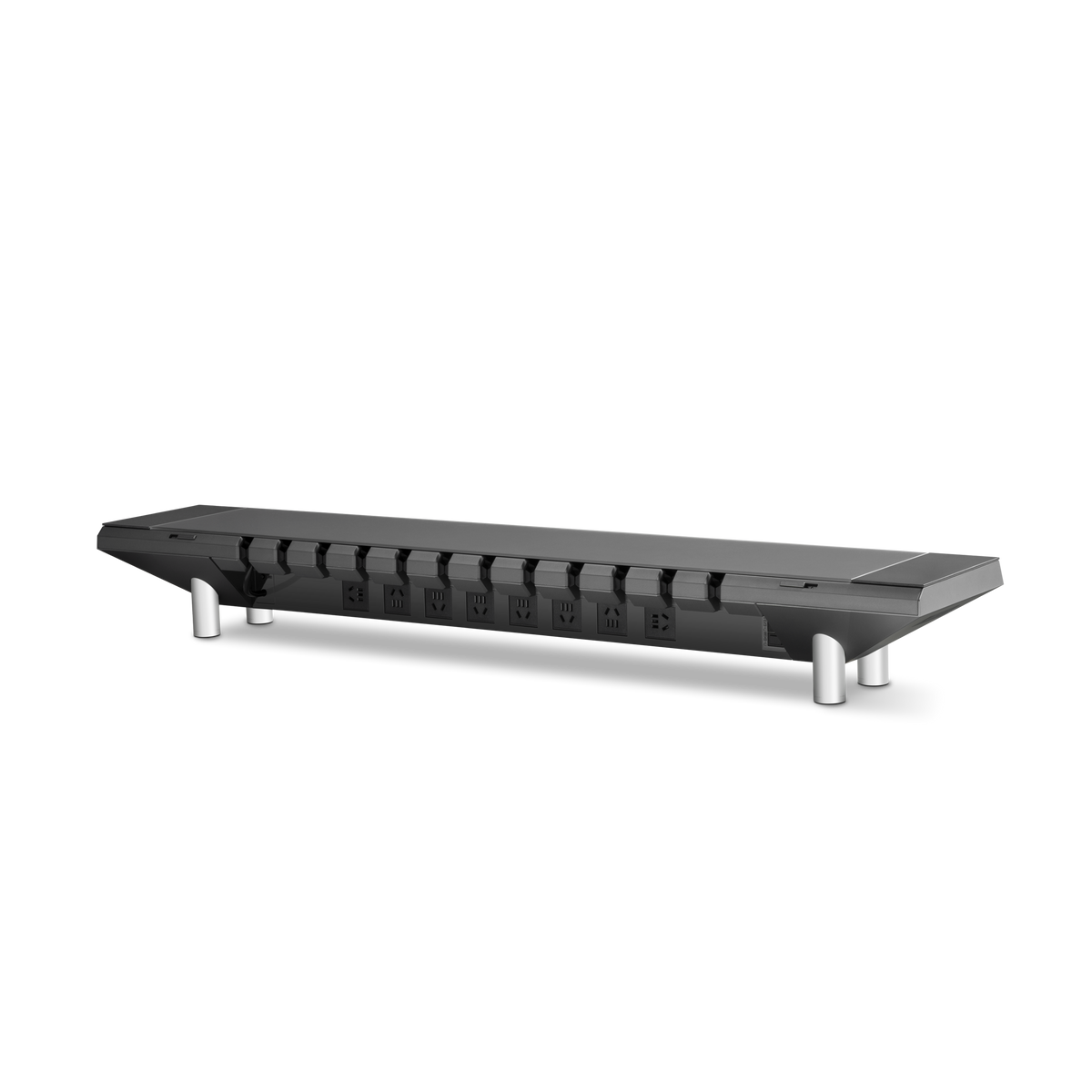
Si tu configuración utiliza una estantería de escritorio o una superficie de alimentación central, mantén los puntos de carga diarios en esa superficie y solo pasa los cables más largos por debajo. El Hexcal Studio ofrece organización de cables integrada y funciones de alimentación nominales, pero no elimina la necesidad de verificar la carga y pasar cada dispositivo de forma segura.
5. Prueba la configuración como una mejora, no como una foto
Antes de cerrar la bandeja o la funda, desconecta un monitor, cambia un dispositivo USB, mueve el monitor en su rango normal y levanta el escritorio si es ajustable en altura. Cada tarea debe funcionar sin tirar del PC, forzar un puerto o abrir cada brida. Si no lo hace, mueve el punto de anclaje o divide la ruta.
Errores comunes en la gestión de cables de escritorios gaming
- Poner los transformadores de corriente en una caja inaccesible donde un adaptador defectuoso no puede identificarse.
- Agrupar los cables del monitor antes de probar el movimiento del brazo del monitor.
- Usar una sola funda para cables de alimentación, pantalla, red y USB que necesitan diferentes destinos.
- Usar adhesivo o clips como sustituto de una superficie de escritorio que no está aprobada para montar hardware.
- Dejar los cables del controlador y los auriculares sin anclar porque son los cables que se manipulan con más frecuencia.
Preguntas frecuentes
¿Cuál es la mejor manera de gestionar los cables en un escritorio para juegos?
Clasifica los cables por su propósito, crea una zona de servicio accesible debajo del escritorio, asigna a los monitores móviles su propia ruta y ancla solo los cables de uso diario. Prueba el intercambio de dispositivos antes de cerrar la ruta.
¿Debo poner una regleta en una bandeja de cables debajo del escritorio?
Solo si las instrucciones de la bandeja, el escritorio y la regleta lo permiten. Mantén el interruptor y las conexiones accesibles, respeta los límites de carga y no encadenes regletas.
¿Cómo oculto los cables en un escritorio para juegos con doble monitor?
Pasa cada monitor por separado por su soporte o brazo, deja un bucle de servicio corto para el movimiento y une los cables solo después de que lleguen a un punto estable en la parte trasera del escritorio.
¿Puedo usar un brazo de monitor para reducir el desorden de cables?
Sí, cuando el monitor, el patrón VESA, el escritorio y el brazo son compatibles. Pasa los cables por el canal del brazo, si lo tiene, y prueba todo el rango de movimiento antes de asegurarlos.
Para el método general de cableado de escritorio, consulta el Centro de gestión de cables. Esta guía se centra en la configuración de juegos de PC: periféricos cambiantes, múltiples rutas de visualización y una zona de servicio debajo del escritorio.