Cómo ocultar los cables del monitor: Una guía para una configuración limpia y útil
La mayoría de las configuraciones de monitor están organizadas al revés. La gente compra clips y fundas primero, y luego intenta forzar la pantalla y sus cables en el espacio restante. Así es como un escritorio se ve ordenado desde la silla, pero se convierte en un nudo de cables de alimentación, HDMI, DisplayPort, USB y audio detrás de la pantalla.
Si tu búsqueda era cómo ocultar los cables del monitor, empieza por el monitor mismo. Primero, establece la posición de la pantalla, luego dale a cada cable una ruta clara detrás de la pantalla, bajando por el soporte o brazo, y hacia un camino controlado debajo del escritorio. El resultado debe ser fácil de ajustar, fácil de desconectar y limpio desde el ángulo de visión normal.
Respuesta rápida: cómo ocultar los cables del monitor
Para organizar la configuración de tu monitor, coloca la pantalla principal directamente frente a ti, dirige los cables de alimentación y de pantalla directamente detrás de la pantalla, y haz que bajen por la parte trasera del soporte o brazo del monitor. Deja un pequeño bucle de servicio para el movimiento, luego ancla los cables debajo del escritorio con clips, una funda o una bandeja para cables.
| Configuración del monitor | Mejor ruta de cable |
|---|---|
| Monitor único en su soporte original | Detrás del soporte, luego directamente hacia la parte trasera del escritorio |
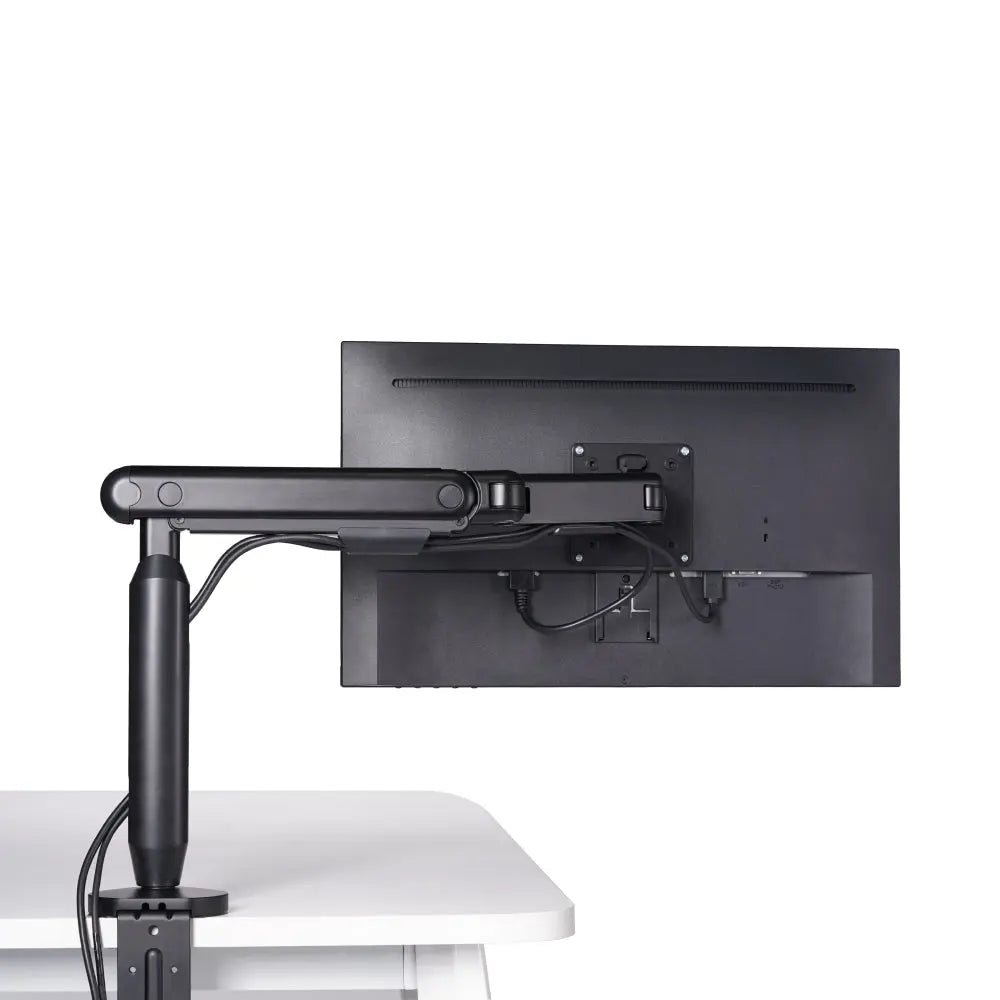
| Monitor en un brazo | A través del canal de cables del brazo, luego bajando por el poste de soporte |
| Monitores duales | Mantén cada cable de pantalla separado hasta que lleguen a la misma ruta debajo del escritorio |
| Escritorio de pie | Usa una bandeja y deja suficiente holgura para el escritorio a su altura máxima |
| Portátil más monitor | Mantén la conexión del portátil corta y dirige los cables restantes detrás de la pantalla |
Ordenar. Ocultar. Anclar.
Este sistema de tres partes permite que el monitor se encargue de su propia ruta de cables. Ordena las conexiones por propósito. Oculta el recorrido visible detrás de la pantalla y debajo del escritorio. Ancla los cables que tocas todos los días para que la configuración se mantenga utilizable después del primer ordenamiento.
Qué preparar antes de organizar el monitor
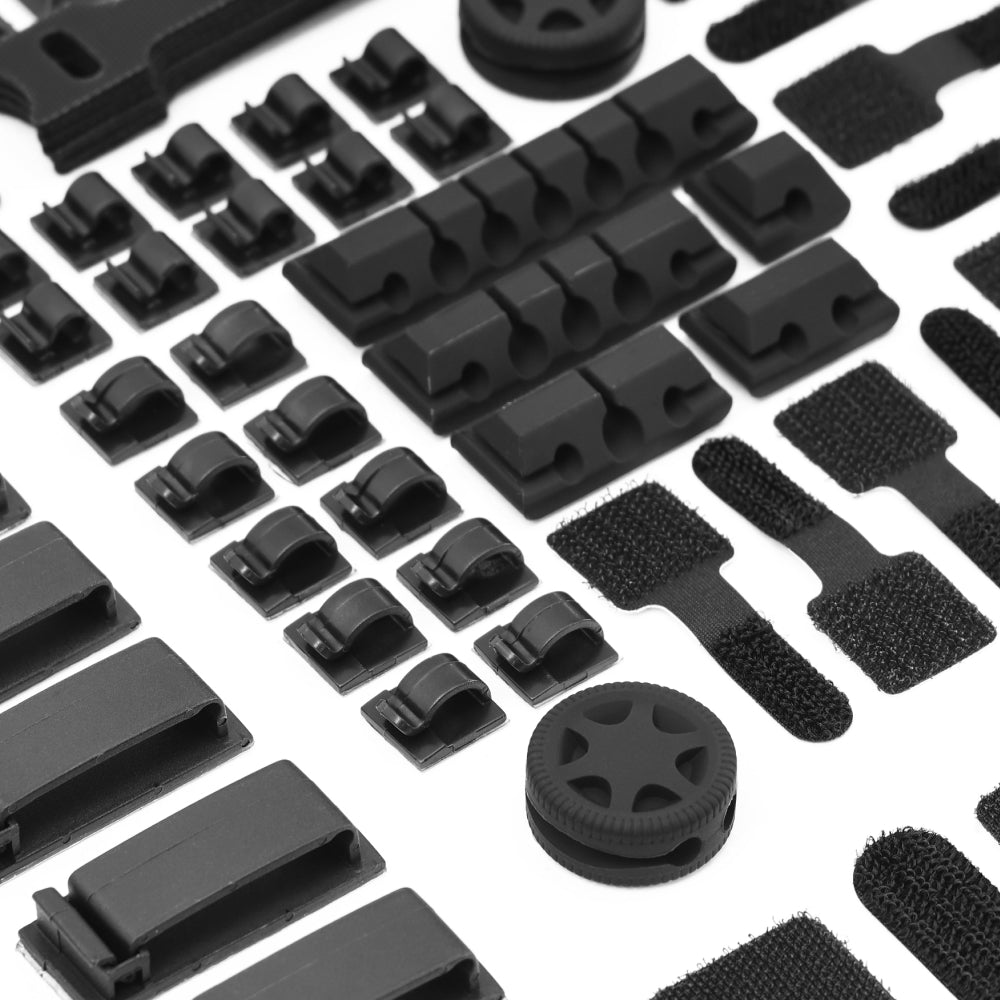
No necesitas un cajón lleno de accesorios. Comienza con el monitor y su soporte, elevador o brazo; los cables de alimentación y de pantalla; cualquier cable USB, de audio, de cámara web o de concentrador conectado a la pantalla; bridas o clips reutilizables; una funda corta para el recorrido visible; y una bandeja debajo del escritorio si tienes una regleta o varios adaptadores.
Apaga el monitor y desconecta los cables antes de moverlo. Extiende los cables donde puedas ver ambos extremos. Etiqueta cada cable cerca de ambos extremos si trabajas con varias pantallas. La etiqueta solo necesita evitarte tener que alejar todo el monitor de la pared la próxima vez que necesites identificar una conexión.
Paso 1: Coloca el monitor antes de ocultar nada
La gestión de cables comienza con la colocación del monitor, no con los clips.
Siéntate en tu posición normal y decide qué pantalla es la principal. Con un monitor, colócalo en línea con tu silla y teclado. Con dos monitores, mantén la pantalla principal frente a ti y angula la segunda pantalla hacia ella. Esto evita que los cables dicten la disposición más tarde.
Mueve el monitor a través de su rango normal antes de enrutar los cables. Inclina y gira la pantalla, tira de ella hacia adelante si usas un brazo, verifica que los puertos sigan siendo accesibles y confirma que ningún conector esté presionado contra la pared o el escritorio.
Si el monitor se asienta sobre su soporte original, busca una ranura o canal para cables. Si se asienta sobre un elevador, dirige los cables a través de la abertura trasera si existe. Un elevador puede ocultar la primera parte de la ruta del cable, pero no debe forzar los cables a una curva pronunciada.
Opción de producto: Brazo de monitor único
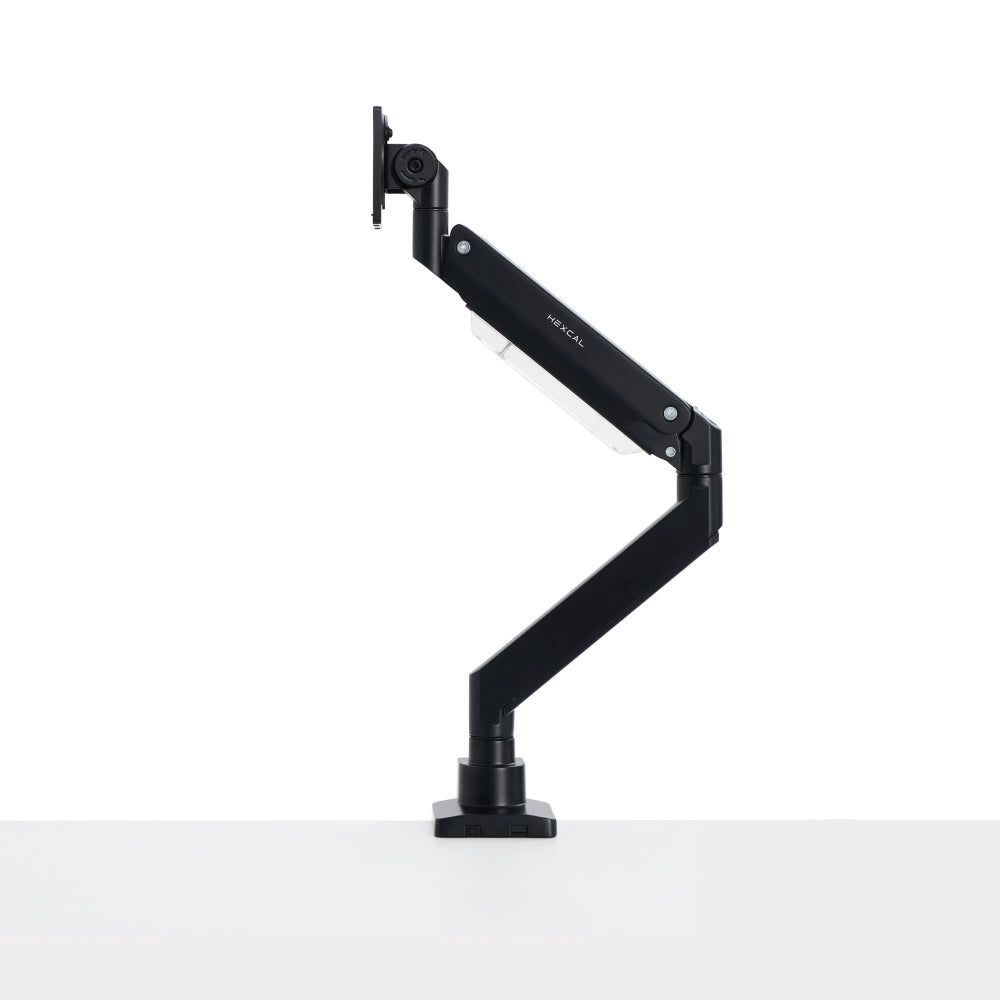
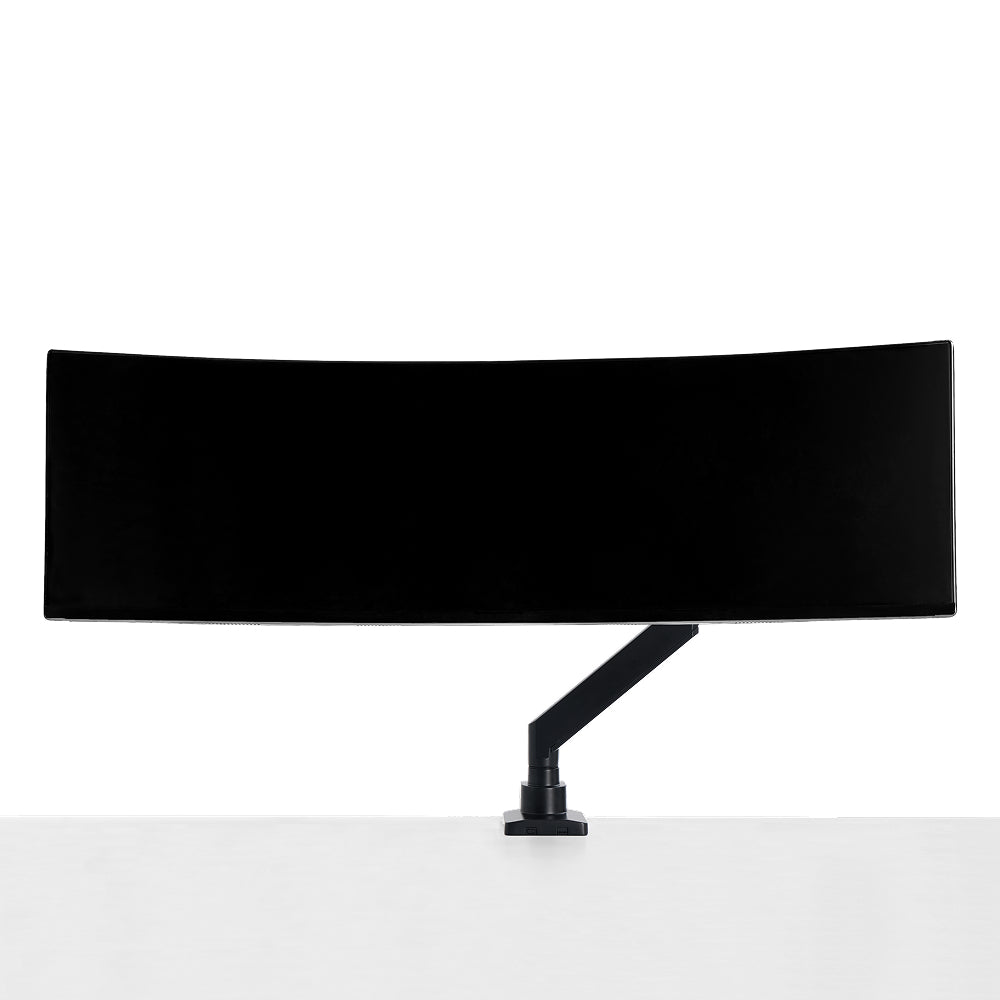
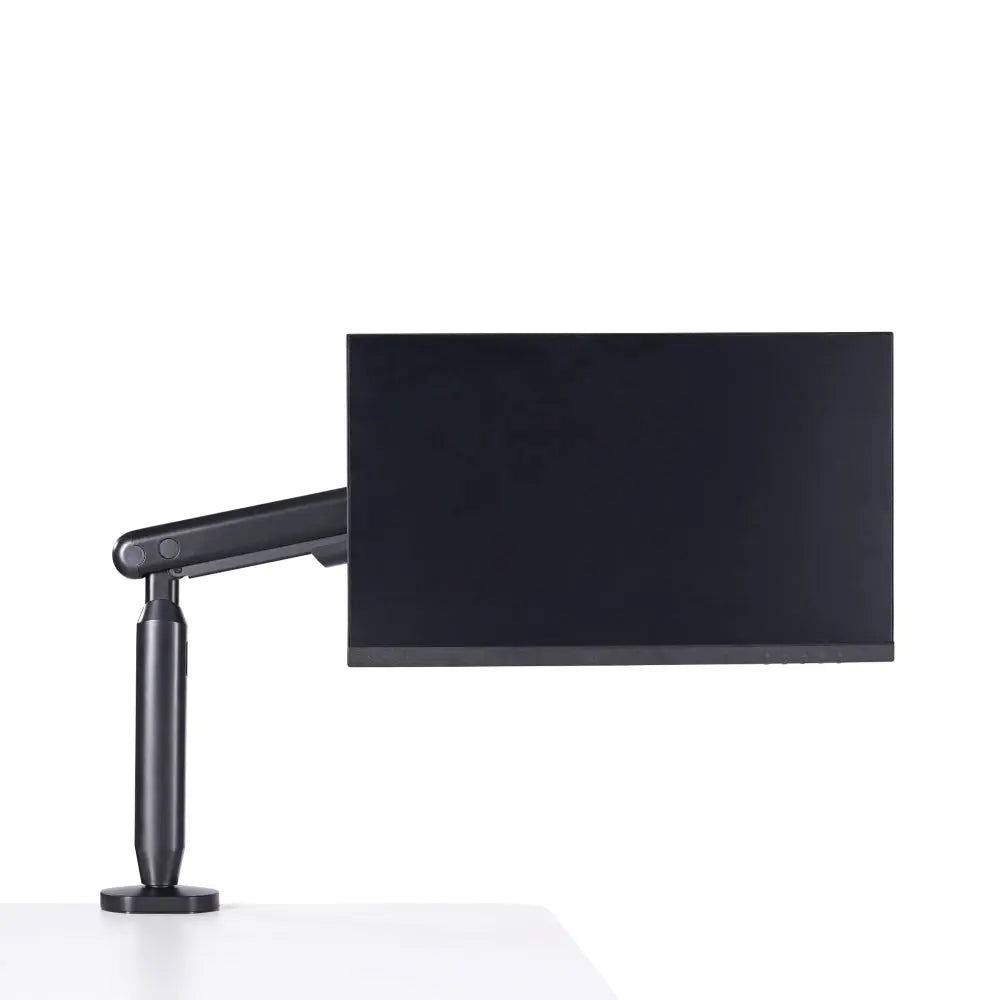
Un brazo de monitor puede liberar espacio en el escritorio y crear una ruta vertical más limpia. El Brazo de monitor único Hexcal está diseñado para una pantalla de hasta 35 pulgadas y 3-11 kg, con soporte VESA de 75×75 mm y 100×100 mm. Incluye opciones de montaje con abrazadera y ojal, además de gestión de cables incorporada.
Verifica el peso de tu monitor, el patrón VESA y el grosor del escritorio antes de elegir un brazo. La ruta de cable más limpia sigue siendo la ruta incorrecta si el soporte no es compatible con la pantalla.

Paso 2: Ordena los cables por destino
No agrupes todos los cables detrás del monitor solo porque estén cerca.
Clasifícalos en grupos de alimentación, pantalla, datos, audio y red. Luego decide a dónde debe ir cada grupo. El cable de alimentación del monitor puede necesitar ir a la regleta. El cable de la pantalla puede necesitar llegar a una computadora de escritorio o dock. Un cable USB puede necesitar permanecer accesible para un dispositivo en el escritorio. Estas rutas no siempre pertenecen al mismo grupo.
Para un solo monitor, la ruta visible más limpia es sencilla: los cables salen de los puertos traseros, bajan por detrás de la pantalla, siguen el soporte o brazo, llegan a un punto en la parte trasera del escritorio y continúan por debajo del escritorio hacia la computadora o la bandeja de alimentación.
Paso 3: Oculta los cables detrás del monitor
El espacio directamente detrás del monitor es donde la mayoría de las configuraciones se vuelven ordenadas o permanecen desordenadas.
Utiliza el canal de cables del soporte del monitor o la cubierta del brazo cuando estén disponibles. Usa pequeños clips en un soporte sin enrutamiento incorporado, y usa una funda estrecha donde varios cables compartan el mismo camino visible. Mantén los conectores y adaptadores fuera de las curvas cerradas.
Deja un pequeño bucle de servicio cerca del monitor. Esta pequeña cantidad de cable adicional te permite quitar la pantalla, girarla o ajustar el brazo sin tirar del conector. Una bobina grande crea un segundo problema; un bucle demasiado corto crea tensión cada vez que el monitor se mueve.
Para un brazo de monitor, dirige el cable a lo largo de las secciones móviles y verifica el rango completo de movimiento antes de asegurar cualquier cosa. Mueve la pantalla hacia adelante, hacia atrás, hacia la izquierda y hacia la derecha. Si el cable se engancha, la ruta necesita más holgura o un punto de anclaje diferente.
Paso 4: Crea un camino controlado debajo del escritorio
Una vez que los cables llegan al borde trasero del escritorio, dales una dirección clara.
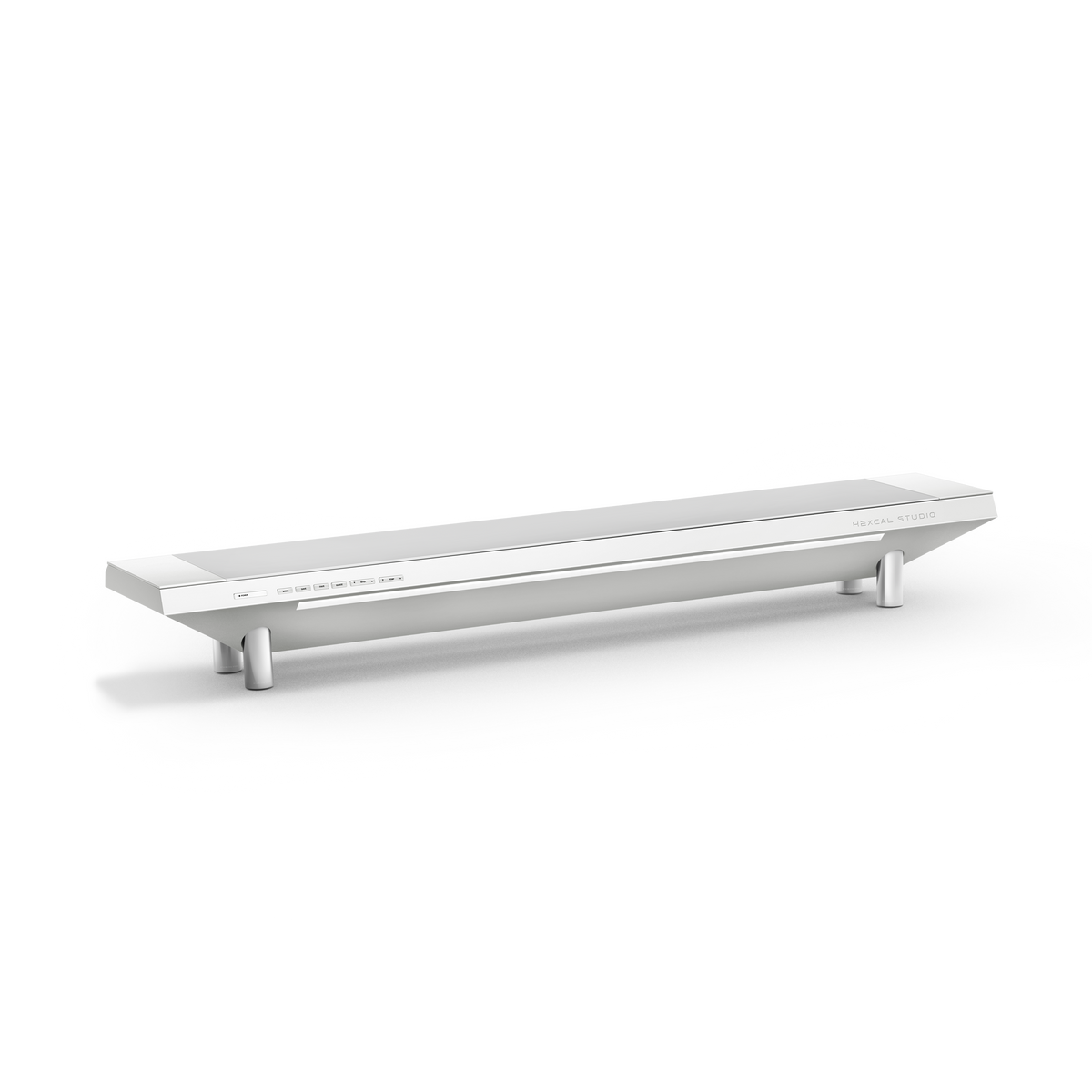
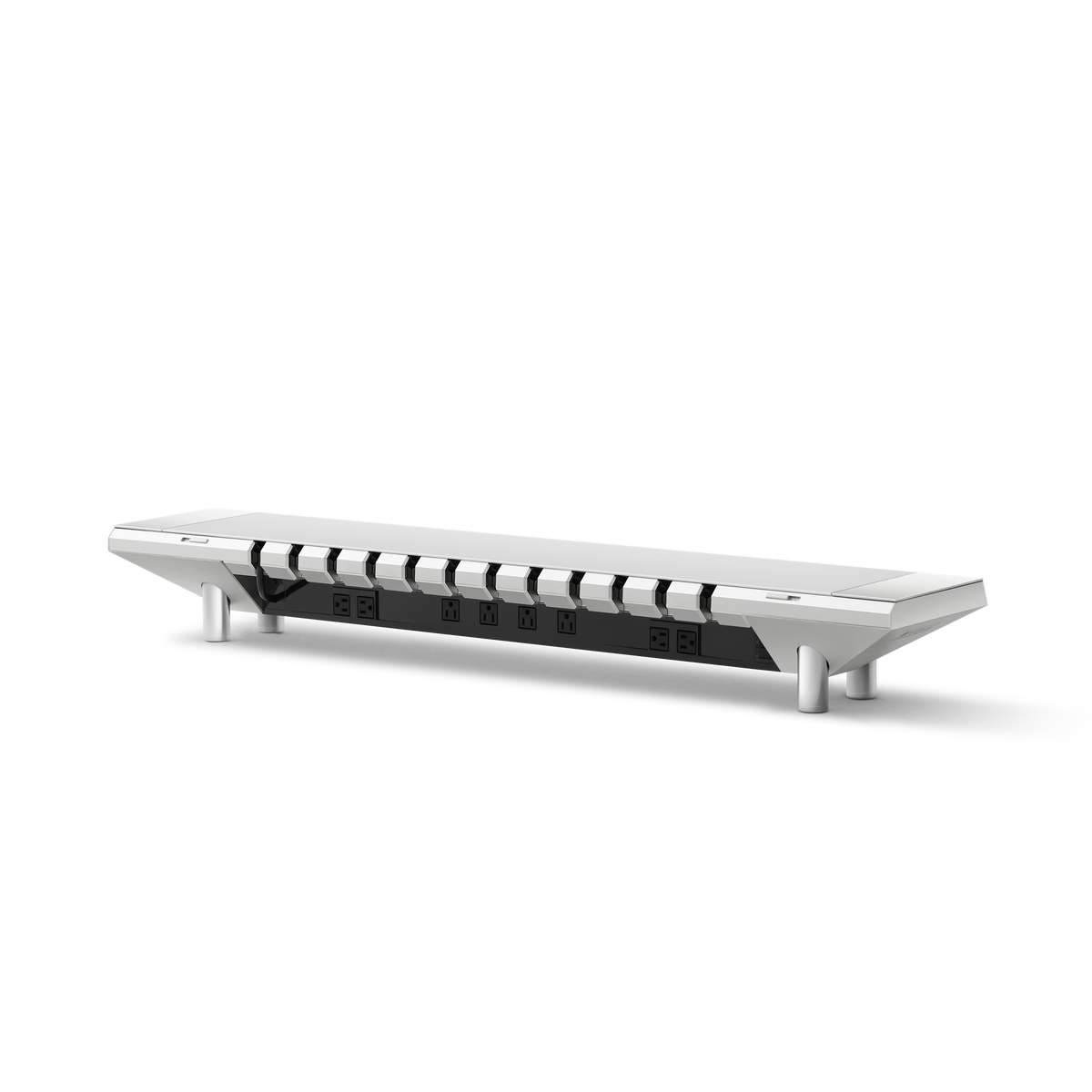
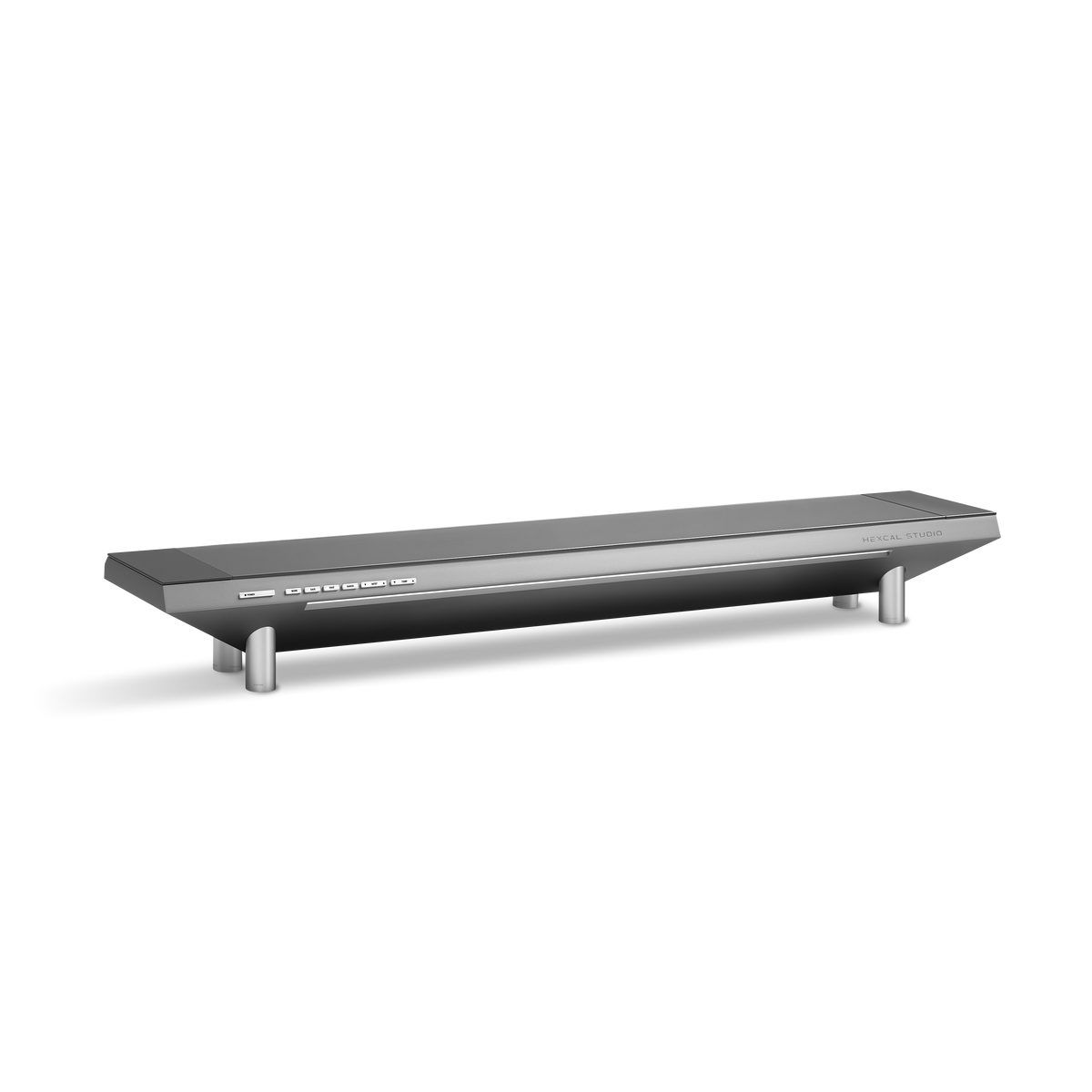
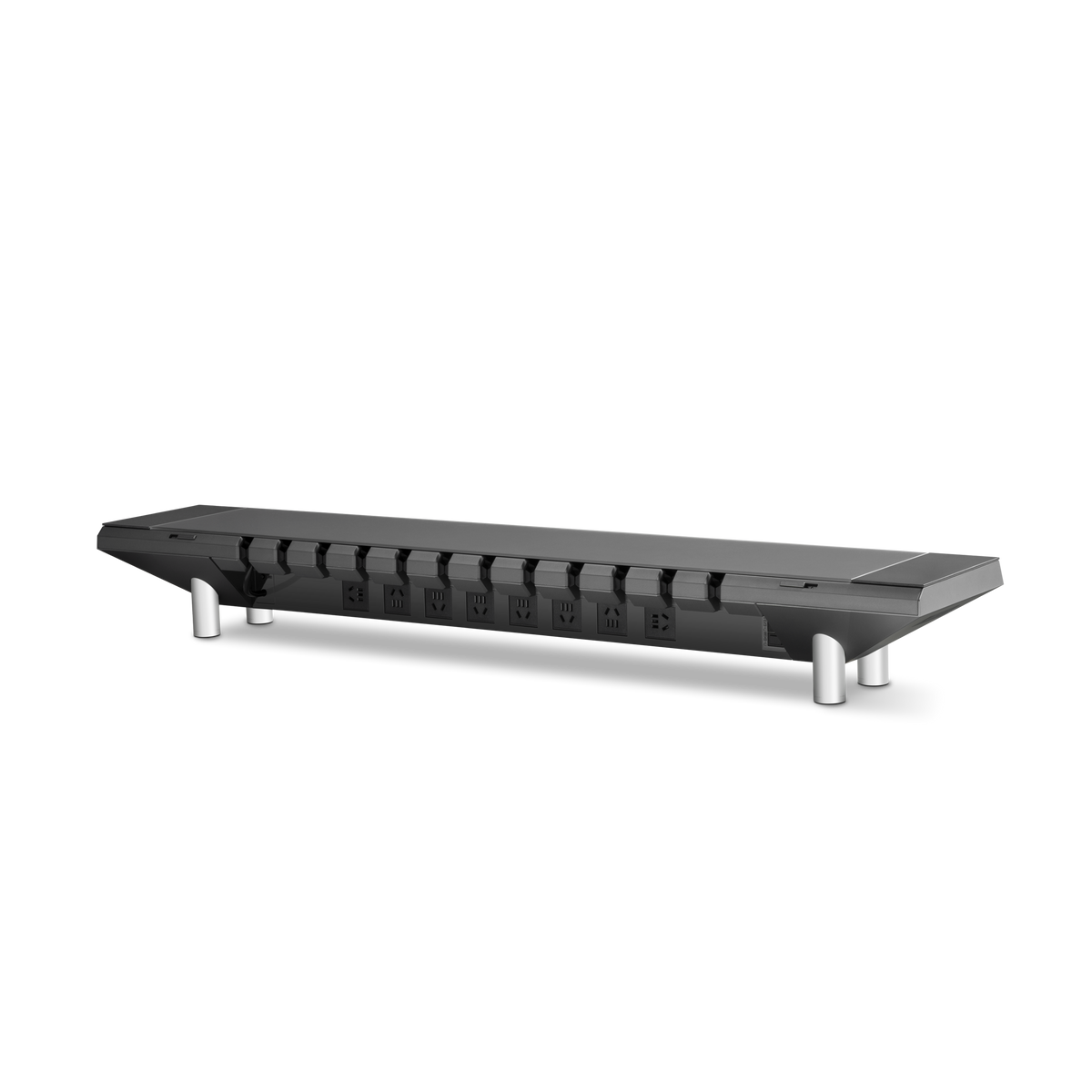
Si la regleta y los adaptadores están en el suelo, muévelos a una bandeja debajo del escritorio u otra ubicación accesible debajo de la superficie. La bandeja no necesita ser visible desde la silla, pero aún así deberías poder alcanzar el interruptor de encendido y desenchufar un dispositivo sin desmontar la configuración.
Deja que los cables que van a la computadora compartan una ruta trasera. Deja que los cables de alimentación viajen hacia la regleta. Mantén los cables para accesorios de escritorio cerca de la parte delantera o lateral que sirven. Los cables de un brazo de monitor deben seguir el brazo antes de unirse a la ruta más grande debajo del escritorio.
Opción de producto: Bandeja organizadora de cables debajo del escritorio
La Bandeja organizadora de cables Hexcal debajo del escritorio le da a la regleta, los adaptadores y los bucles de cable excesivos una ubicación definida debajo del escritorio. Úsala para el paquete más grande; mantén los cables cortos que conectas todos los días al alcance.

Usa una funda solo cuando varios cables viajen en la misma dirección. Una funda es útil para el recorrido principal del monitor a la computadora. Es menos útil cuando atrapa cada cable de la configuración del escritorio dentro de un gran paquete.
Si usas un escritorio de pie, elévalo a su posición de trabajo más alta antes de finalizar la ruta. Observa el cable desde el monitor hasta la computadora, la regleta y el tomacorriente de pared. Debe haber suficiente espacio para el movimiento sin tirar de la computadora, estirar el conector o arrastrar la regleta. Para más detalles, consulta nuestra guía de gestión de cables para escritorios de pie.
Paso 5: Ancla los cables que usas todos los días
Los cables que requieren más atención no siempre son los más grandes. Son los cables que tocas constantemente.
Ancla un cargador de laptop, cable de auriculares, cable USB-C, cable de webcam, cable de teclado o ratón, y cualquier cable utilizado para conectar un teléfono o disco portátil donde cada uno sea fácil de alcanzar.
Un pequeño clip para cables cerca del frente o del costado del escritorio puede evitar que un cable de carga caiga detrás del escritorio. Una brida reutilizable puede mantener un cable de webcam cerca del brazo del monitor. Un concentrador montado detrás del monitor o debajo del escritorio puede eliminar varios cables cortos del escritorio.
Prueba cada conexión después de anclarla. Conecta el dispositivo, desconéctalo y muévelo como lo harías normalmente. Si el anclaje hace que el cable sea incómodo de usar, mueve el anclaje. La gestión de cables debe reducir la fricción durante el uso diario, no hacer que cada conexión se sienta fija en su lugar.
Cómo ocultar cables en una configuración de monitor dual
Los monitores duales necesitan rutas separadas en la pantalla y una ruta compartida debajo del escritorio.
Dirige cada cable de pantalla por la parte trasera de su propio monitor. Mantén los dos cables separados mientras se mueven o giran. Únelos solo después de que lleguen a un punto estable, como el borde trasero del escritorio o una bandeja debajo del escritorio. Si una pantalla deja de funcionar, puedes identificar sus cables de alimentación y señal sin abrir un gran paquete.
Para una laptop y un monitor externo, mantén el lado de la laptop de la configuración lo más corto posible. Una estación de acoplamiento puede reducir la cantidad de cables que atraviesan el escritorio, pero la estación de acoplamiento misma debe tener una ubicación definida. Colócala detrás del monitor, debajo del escritorio o al lado de la laptop, y luego dirige su conexión principal a lo largo del mismo camino que el cable de la pantalla.
Errores comunes en la gestión de cables del monitor
Ocultar los cables antes de posicionar la pantalla
El monitor se mueve, la ruta del cable no, y el conector termina bajo tensión. Coloca la pantalla primero.
No dejar un bucle de servicio
Un cable que parece perfecto mientras el monitor está quieto puede tirar cuando el brazo gira o la pantalla se levanta. Deja una pequeña cantidad de holgura de trabajo.
Agrupar cables de alimentación y datos en un solo cordón apretado
Un solo paquete grande es difícil de cambiar más tarde. Agrupa los cables por destino y usa una funda solo para una ruta compartida.
Enrutar cables a través del escritorio abierto
Si el cable viaja a través del escritorio antes de llegar al monitor, el diseño siempre parecerá inacabado. Mueve la base, el concentrador o la fuente de alimentación más cerca de la ruta trasera.
Colocar la regleta en un lugar imposible de alcanzar
Oculto es útil. Inaccesible no lo es. Aún deberías poder apagar o reemplazar un dispositivo sin mover el monitor.
Ignorar el movimiento del escritorio
Una ruta de cables que funciona sentado puede fallar cuando un escritorio de pie se eleva. Prueba todo el rango antes de apretar el anclaje final.
Preguntas frecuentes
¿Cómo escondo los cables del monitor?
Dirige los cables de alimentación y de pantalla por detrás del monitor, y luego haz que bajen por el soporte o el brazo del monitor. Utiliza el canal de cables incorporado cuando esté disponible. En el borde del escritorio, continúa los cables hacia una bandeja debajo del escritorio o una única ruta trasera.
¿Dónde deben ir los cables del monitor?
Los cables del monitor deben salir de los puertos traseros, bajar por la parte posterior del soporte o brazo, y luego dirigirse hacia la computadora o la fuente de alimentación. Evita enrutarlos a través del escritorio abierto o dejar un bucle suelto junto a la pantalla.
¿Cómo organizo los cables detrás de un monitor?
Clasifica los cables por función, conecta el monitor primero y mantén los cables de alimentación y de pantalla cerca del soporte o brazo. Deja un pequeño bucle de servicio para el movimiento y luego asegura los cables con clips o una funda después de probar la posición de la pantalla.
¿Puede un brazo de monitor ayudar con la gestión de cables?
Sí. Un brazo de monitor puede mantener los cables de la pantalla cerca de la estructura de soporte y liberar espacio en el escritorio. Verifica el límite de peso del brazo, el patrón VESA, el método de montaje y el canal de cables antes de instalarlo.
¿Cuál es la mejor manera de organizar los cables para un escritorio de pie?
Dirige los cables a través o dentro de una bandeja debajo del escritorio, deja suficiente holgura para el escritorio en su posición más alta y prueba la ruta mientras subes y bajas el escritorio. El cable del monitor nunca debe tirar del puerto de la pantalla ni de la computadora.
Guías relacionadas
- Gestión de cables de escritorio: una guía más amplia para organizar todo el espacio de trabajo
- Cómo montar un monitor sin perforar agujeros
- Brazo de monitor único Hexcal
Una configuración de monitor se mantiene organizada cuando cada cable tiene una ruta, cada parte móvil tiene suficiente holgura y las conexiones que más utilizas permanecen al alcance. Empieza por detrás de la pantalla. El resto del escritorio se vuelve mucho más fácil de arreglar una vez que esa primera ruta es correcta.