Gestión de Cables de Escritorio: Un Sistema Probado para Configuraciones Limpias y de Fácil Mantenimiento
Introducción
La mayoría de la gente organiza los cables al revés. Primero compran clips y bandejas, y luego buscan un lugar para ponerlos. El resultado es un escritorio que se ve limpio en las fotos y se desorganiza la primera vez que hay que mover un monitor. El mejor orden es primero un plan, luego el hardware: audite lo que tiene, decida dónde va cada cable, y luego compre solo lo que el plan requiera.
I. ¿Por qué es importante una gestión eficaz de los cables?
1. Crea un espacio de trabajo limpio y profesional
Un escritorio abarrotado y lleno de cables enredados puede hacer que incluso el espacio de trabajo mejor diseñado se vea desordenado y poco profesional. Una gestión adecuada de los cables, tanto sobre como debajo del escritorio, crea una configuración elegante y minimalista, mejorando la estética general de su oficina. Esto es especialmente crucial si realiza videollamadas con frecuencia, organiza reuniones o crea contenido en el que un fondo ordenado y organizado contribuye a una imagen pulcra y profesional.
2. Mejora la eficiencia y el flujo de trabajo
Los cables desordenados pueden interrumpir su flujo de trabajo al dificultar la localización y el acceso a las conexiones correctas. Sin una organización adecuada, los cables pueden enredarse, caerse detrás de los escritorios o volverse difíciles de alcanzar. Un sistema estructurado de gestión de cables garantiza que todos sus dispositivos esenciales permanezcan fácilmente accesibles, lo que le ayuda a mantener la concentración y a trabajar de forma más eficiente.
3. Mejora la seguridad y prolonga la vida útil de los cables
Los cables sueltos pueden convertirse en un peligro de tropiezo o engancharse bajo las ruedas de las sillas, lo que plantea riesgos de seguridad. Además, los cables enredados y doblados tienen más probabilidades de desgastarse, lo que provoca problemas de conexión o riesgos eléctricos. Al enrutar y asegurar los cables correctamente, minimiza estos riesgos, garantizando un espacio de trabajo más seguro y prolongando la vida útil de sus cables y dispositivos.
II. Herramientas y productos esenciales para la gestión de cables
Para lograr un espacio de trabajo limpio y eficiente, invertir en las herramientas adecuadas para la gestión de cables es clave. Aquí tiene algunas de las soluciones más efectivas:
- Bandejas de gestión de cables: Montadas debajo del escritorio, proporcionan un espacio designado para las regletas y el exceso de cables, manteniéndolos ordenadamente guardados y evitando el desorden en el suelo.
- Clips y soportes para cables: Estos aseguran los cables individuales a lo largo del borde del escritorio o la pared, evitando enredos mientras mantienen las conexiones de uso frecuente fácilmente accesibles.
- Fundas y bridas para cables: Ideales para agrupar varios cables, las fundas para cables crean un aspecto uniforme y profesional, mientras que las bridas de velcro ofrecen una opción ajustable y reutilizable para facilitar las modificaciones.
- Regletas con soportes: En lugar de dejar las regletas en el suelo donde pueden enredarse o ser pisadas, montarlas debajo del escritorio las mantiene seguras, accesibles y fuera de la vista.
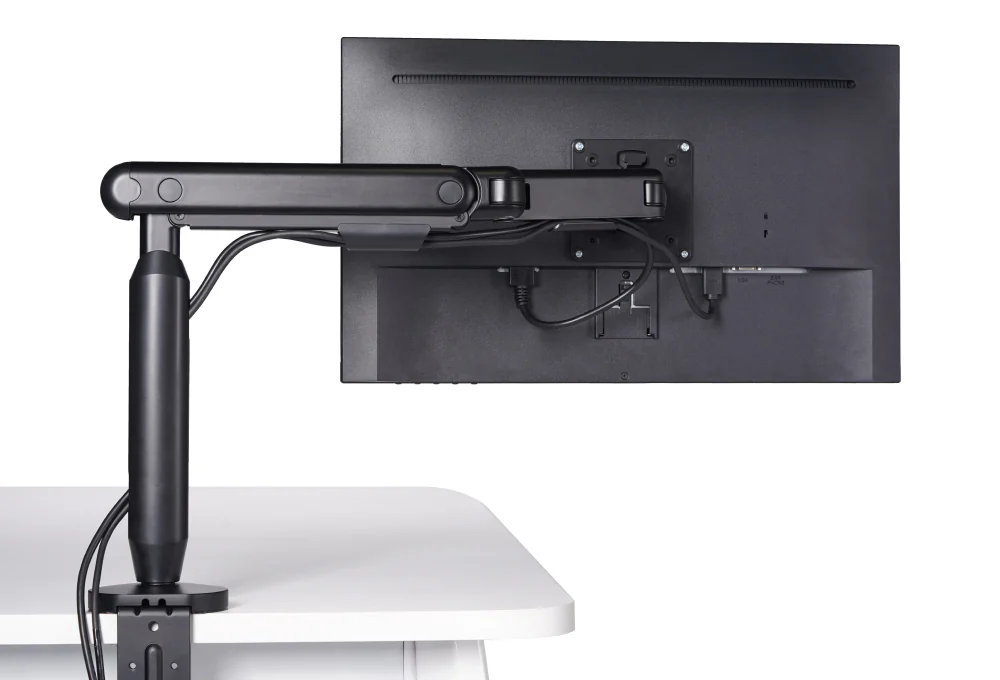
- Brazos de monitor: Estos no solo liberan espacio valioso en el escritorio, sino que también tienen características integradas de enrutamiento de cables que mantienen los cables de la pantalla ordenadamente organizados y evitan que cuelguen.
- Estaciones de carga inalámbricas: Una solución moderna y sin desorden para alimentar múltiples dispositivos, esta estación elimina la necesidad de cables de carga separados, reduciendo el desorden general del escritorio.
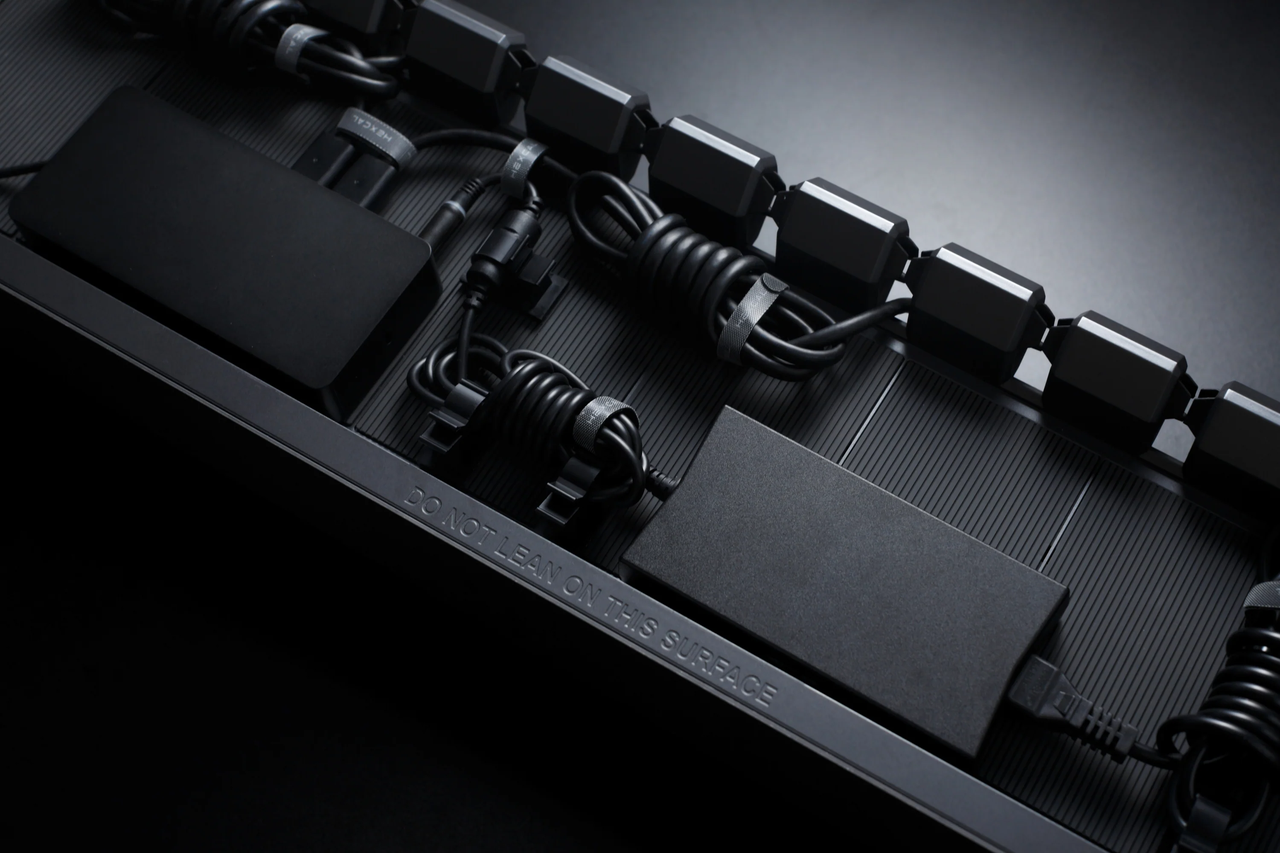
- Espacios de trabajo con gestión de cables integrada: Diseñado para una organización perfecta, Hexcal Studio incorpora características de gestión de cables integradas, lo que garantiza una configuración de escritorio limpia y funcional sin accesorios adicionales.
III. Guía Paso a Paso para Organizar los Cables
Una configuración de escritorio limpia depende de una organización meticulosa de los cables. Siga estos pasos detallados para transformar el caos debajo de su escritorio en un sistema optimizado que sea funcional y visualmente atractivo.
1. Reúna sus Materiales
Antes de comenzar, asegúrese de tener todas las herramientas necesarias para la gestión de cables, como bandejas, clips, bridas de velcro y regletas. Contar con las herramientas adecuadas hará que el proceso de organización sea más fluido y efectivo. Además, considere invertir en etiquetas para cables para facilitar el mantenimiento futuro.
2. Desconecte y Desenrede los Cables
Desenchufe todos los cables de sus dispositivos y sepárelos. Desenrede cualquier nudo e inspeccione los cables en busca de daños. Si encuentra cables deshilachados o dañados, reemplácelos antes de continuar. Este paso garantiza que solo conserve los cables funcionales y necesarios en su configuración.
3. Utilice Bandejas para Cables y Clips
Asegure los cables debajo de su escritorio con bandejas para cables y clips para evitar que cuelguen sueltos. Considere los clips adhesivos para una fácil instalación y reposicionamiento. Coloque las regletas en un lugar accesible, asegurándose de que los enchufes sean fácilmente alcanzables pero estén cuidadosamente guardados.
4. Etiquete sus Cables
Utilice etiquetas para cables o bridas de colores para distinguir entre diferentes cables, lo que facilitará los ajustes futuros. Esto es especialmente útil si tiene varios cables de aspecto similar para monitores, dispositivos de carga o periféricos.
5. Agrupe y Dirija los Cables
Utilice fundas para cables o bridas para agrupar los cables que van en la misma dirección. Dirigirlos a lo largo de los bordes del escritorio o debajo de las superficies los mantiene ordenados y ocultos. Evite apretar demasiado las bridas, ya que esto puede dañar los cables con el tiempo.
6. Monte las Regletas
En lugar de dejar las regletas en el suelo, móntelas debajo de su escritorio utilizando tiras adhesivas o soportes para reducir el desorden y minimizar los riesgos de tropiezo. Esto también ayuda a mantener los cables elevados y cuidadosamente dirigidos.
7. Asegure los Cables Sueltos
Para los cables que aún cuelgan, utilice clips adicionales o correas de velcro para asegurarlos a las patas del escritorio o a lo largo de los caminos designados. Mantener los cables seguros evita que se muevan o se enreden con el tiempo.
8. Pruebe la Funcionalidad
Antes de finalizar su configuración, asegúrese de que todos los dispositivos funcionen correctamente y de que los cables no estén estirados o bajo tensión. Verifique que todas las fuentes de alimentación funcionen y realice los ajustes necesarios. La gestión de cables no es una tarea única. Revise y ajuste periódicamente los cables para mantener todo ordenado y organizado a medida que agrega o quita dispositivos de su configuración.
IV. Las Mejores Soluciones de Gestión de Cables para su Oficina en Casa
Gestión de Cables Debajo del Escritorio - Mantenga los Cables Fuera de la Vista
- Kit de Gestión de Cables Hexcal – Un conjunto completo con varios organizadores, clips y fundas para mantener los cables bajo control.

Kit de gestión de cables
Mantén tu espacio de trabajo ordenado y sin desorden con el kit de gestión de cables Hexcal, una solución completa diseñada para una organización versátil de cables en tu hogar, oficina o incluso para proyectos de construcción de PC. Con 288 piezas en total, este kit ofrece todo lo que necesitas para gestionar y organizar tus cables de manera eficiente mientras mejoras la estética general de tu escritorio.
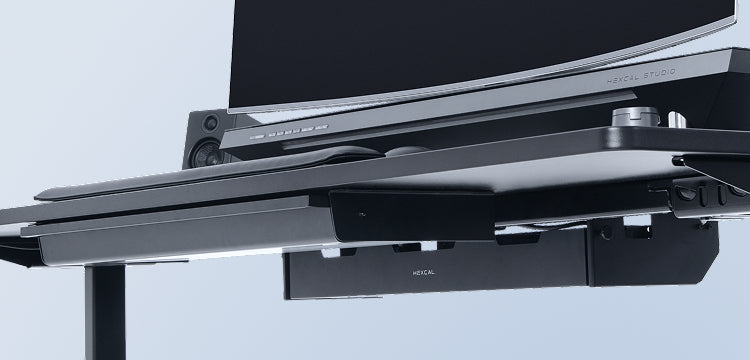
- Bandeja organizadora de cables Hexcal para debajo del escritorio – Una bandeja duradera y minimalista para guardar regletas y cables de forma ordenada debajo de su escritorio.
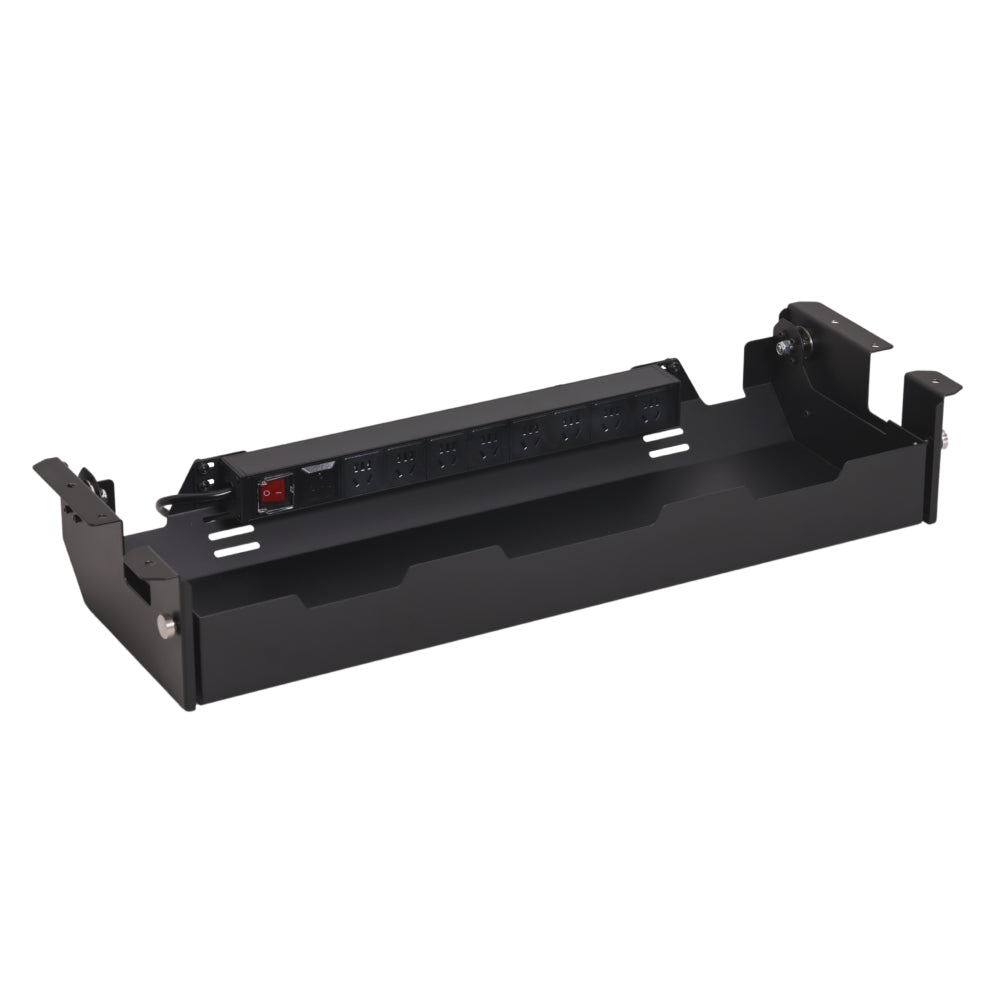
Bandeja organizadora de cables para debajo del escritorio
La bandeja organizadora de cables Hexcal para debajo del escritorio está diseñada para mantener tu espacio de trabajo ordenado y mejorar la configuración de tu escritorio. Con un diseño elegante y minimalista, no solo organiza los cables de manera efectiva, sino que también contribuye a la estética general de tu espacio de trabajo. Su diseño versátil permite una gestión flexible de los cables desde cualquier ángulo, asegurando una configuración limpia y eficiente.
Organización de cables de escritorio – Una configuración más limpia e inalámbrica
- Estación de carga inalámbrica 4 en 1 de Hexcal – Elimina la necesidad de múltiples cables de carga al consolidar la carga inalámbrica para varios dispositivos.

Integración de monitor y espacio de trabajo – Una configuración profesional y minimalista
- Brazo de monitor individual y brazo de monitor de alta resistencia Hexcal – Ayuda a enrutar los cables a lo largo del brazo ajustable para una configuración limpia y profesional.
La mayoría de la gente organiza los cables al revés. Compran clips y bandejas primero, y luego buscan un lugar para ponerlos. El resultado es un escritorio que se ve limpio en las fotos, pero se desordena la primera vez que hay que mover un monitor. El orden correcto es un plan primero, el hardware después: audita lo que tienes, decide dónde va cada cable y luego compra solo lo que el plan requiere.
Ese es todo el método. Esta guía te ofrece el plan, las capas de enrutamiento, la tabla de decisiones para bandejas versus cajones versus fundas, y una lista de verificación para probar que el sistema funciona antes de cerrarlo.
El método más simple de gestión de cables de escritorio: desconectar todo, clasificar por dispositivo y destino, enrutar la alimentación en una capa y los datos en otra, y luego asegurar cada cable para que pueda desconectarse y repararse sin deshacer el resto. Eso es todo. Todo lo demás es selección de hardware.
Fase 1: La auditoría de cables de 10 minutos
Una auditoría de cables es un inventario, no una sesión de limpieza. Pon un temporizador, saca todos los cables de detrás del escritorio y clasifícalos en cuatro montones:
- En uso, conectados a un dispositivo en el escritorio.
- Cargando, cables temporales para teléfonos, cámaras, herramientas.
- Almacenados, repuestos, adaptadores, cables para dispositivos que ya no tienes.
- Muertos, deshilachados, cortados o que no funcionan.
La mayor parte del desorden es el montón tres. Los cables "por si acaso" superan en número a los que funcionan en casi todos los escritorios, y son los que enredan todo lo demás. Sé implacable con ellos. Un HDMI de repuesto pertenece a un cajón, no debajo del escritorio.
Mientras clasificas, anota dos datos para cada cable en uso: dónde empieza (dispositivo) y dónde termina (pared, protector de sobretensión, monitor). Esa es tu entrada de enrutamiento.
Fase 2: Tres capas de enrutamiento
Trata el escritorio como tres zonas en lugar de una sola superficie. Cada cable tiene un hogar en exactamente una capa.
Capa 1, Escritorio. Cables que deben permanecer visibles: el ratón, el teclado y los cables de carga que usas a diario. Mantenlos cortos y perpendiculares al borde del escritorio. Los cables largos en el escritorio son la causa principal del desorden visible.
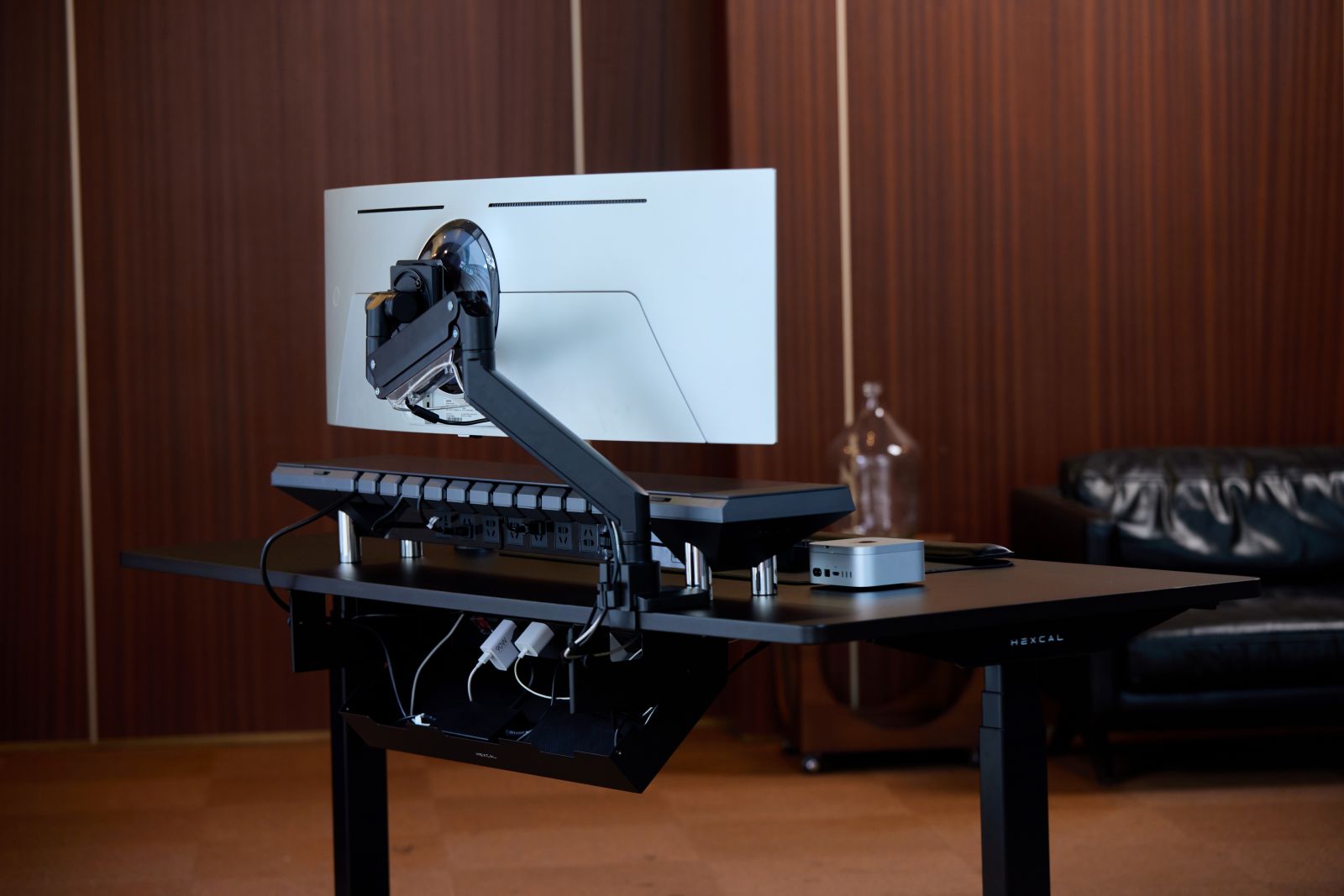
Capa 2, Debajo del escritorio. El caballo de batalla. Regletas, bucles de cable sobrantes y todos los cables entre el escritorio y la pared viven aquí. Esta capa necesita hardware físico: una bandeja, clips o un estante con una cámara de cables.
Capa 3, Del escritorio a la pared/suelo. Los cables verticales detrás de las patas. Aquí es donde se separan la alimentación y los datos (ver Fase 3), y donde el movimiento de los muebles causa la mayor parte del daño.
Si un cable no pertenece a una de estas capas, probablemente pertenece al montón tres.
Fase 3: Separar alimentación y datos
Enruta la alimentación y los datos en carriles diferentes. Esta es la diferencia entre una configuración que es meramente ordenada y una que es funcional.
Los cables de alimentación (y cualquier adaptador) van a lo largo del borde posterior o en la cámara de cables, donde no pueden ser pellizcados por los muebles. Los cables de datos corren por separado para que mover uno no enganche al otro. Cuando un brazo de monitor gira o un escritorio de altura regulable se eleva, un paquete mixto de alimentación/datos se convierte en un punto de enganche.
Los adaptadores merecen una atención especial. Un transformador de pared en medio de un cable convierte todo el paquete en un nudo rígido e inmanejable. Monta los transformadores en la parte inferior del escritorio o dentro de una bandeja, no flotando en medio del cable.
Fase 4: Elegir el hardware según la limitación
No existe un "mejor" organizador de cables universal, y comprar uno basándose en eso es como empieza el problema del "montón tres". Elige según tus limitaciones reales:
| Tu situación | Elige | Por qué |
|---|---|---|
| Escritorio estándar, pocos cables | Bandeja debajo del escritorio | Un solo lugar para la regleta y los bucles; la solución clásica |
| Muchos dispositivos, estaciones de acoplamiento, cargadores | Cajón o bandeja con tapa con cerradura | Mantiene la cámara cerrada; solo ves lo que está en uso |
| Escritorio de altura regulable | Clips más un soporte de alimentación para superficie móvil | Las instalaciones fijas se rompen con la transición de altura; consulta la sección de escritorios de altura regulable |
| Configuración que consume mucha energía (monitor grande + portátil + periféricos) | Estante alimentado con enchufes y USB-C integrados | Alimentación y enrutamiento integrados en un solo producto |
| Escritorio minimalista, que se reorganiza con frecuencia | Solo fundas y Velcro | Lo más barato, lo más rápido de cambiar, sin montaje |
Dos reglas se aplican a todas las opciones: la regleta o PDU debe permanecer accesible (reiniciarás un interruptor en medio de una reunión), y nada debe estar tenso. Un cable tenso es un cable roto esperando un giro.
Escritorio fijo vs. Escritorio de altura regulable: el punto de bifurcación
Si tu escritorio nunca se mueve, habrás terminado después de la Fase 3. Si se eleva y baja, una decisión más es importante.
Los cables conectados a una regleta montada en la pared o a una toma de corriente en el suelo cambian de longitud a medida que la superficie del escritorio se desplaza. La solución estándar es un bucle de holgura cerca de la superficie móvil, dimensionado para todo el rango de altura, y un punto de alivio de tensión donde comienza el bucle. Pruébalo a la altura máxima, no a la altura sentado: sube y baja el escritorio lentamente dos veces y busca cables tensos, puntos de enganche y cables que se enganchen en el marco. Este paso es más importante que el hardware que elegiste. Consulta nuestra guía de cables para escritorios de altura regulable para ver la lista de verificación del rango de altura, y la guía de configuración de pantalla ultraancha si un panel de 49 pulgadas forma parte del plan.
Ejemplo de estante con alimentación: The Studio
Para una configuración que consume mucha energía, un estante con alimentación elimina la peor parte de la Fase 3: encontrar un lugar para la regleta. Como ejemplo concreto, el Hexcal Studio distribuye hasta 1440 W a través de tomas horizontales para adaptadores grandes, tomas verticales para enchufes estándar, puertos de carga rápida USB-A y entrega de energía USB-C de hasta 27 W. Su sistema patentado de organización de cables 3D enruta los cables a través de un canal interno para que la capa del escritorio permanezca limpia, y el sistema de alimentación aislado mantiene los componentes internos separados de los dispositivos del usuario. La superficie soporta hasta 45 kg, lo que cubre un monitor de 32" más un portátil.
El objetivo del ejemplo no es el producto. Es el patrón: elige un dispositivo que gestione la alimentación, el enrutamiento y el espacio de la superficie juntos, y el plan de tres capas se reduce a uno de dos capas.
Lista de materiales y lista de verificación de pruebas
Piezas mínimas para una configuración limpia y útil:
- Bridas de velcro o fundas (lo único que debe tocar los cables)
- Una bandeja o cajón debajo del escritorio con volumen suficiente para la regleta y los bucles
- Clips adhesivos para la capa del escritorio (solo para cables cortos)
- Una regleta o PDU montada debajo del escritorio, con un reinicio accesible
- Etiquetas para los cables que desconectas regularmente
Prueba antes de cerrarlo:
- Cada dispositivo se enciende desde la regleta montada.
- Todos los cables alcanzan sin tensión en los extremos del movimiento de la silla y el escritorio.
- La regleta es accesible y el botón de reinicio está expuesto.
- Tira del cable más utilizado (el cargador del teléfono, la entrada del monitor) y confirma que sale sin molestar al resto.
- Sube y baja un escritorio de altura regulable dos veces a todo su recorrido; sin cables tensos, sin enganches.
Si un cable no pasa la prueba de tracción, enrrútalo de nuevo. Eso es lo que significa "mantenible": el sistema sobrevive al mantenimiento, no solo a la inspección.
La vista a largo plazo
La gestión de cables no es un evento único. Los dispositivos cambian, los monitores se hacen más grandes y cada cambio te tienta a añadir un cable en lugar de editar uno. Un sistema que puedes mantener es mejor que una superficie que solo se ve limpia en la foto. Invierte una vez en infraestructura que contenga los cables, omite los artilugios impulsivos y reconstruirás el escritorio en diez minutos en lugar de una tarde.
Respuesta rápida a la pregunta que todo el mundo hace: el método más simple es desconectar, clasificar, enrutar la alimentación y los datos por separado, montar la regleta y probar con un tirón. Empieza con la auditoría en la Fase 1 y el resto viene después.
- Hexcal Studio – Una solución de espacio de trabajo bien diseñada que integra sin problemas las funciones de gestión de cables.
Para aquellos que buscan una experiencia más fluida, invertir en un escritorio premium con soluciones integradas de gestión de cables puede cambiar las reglas del juego. Opciones como escritorios de pie con canaletas de cables integradas o sistemas magnéticos pueden mejorar aún más la organización y la funcionalidad del espacio de trabajo.
V. Errores comunes que evitar
Incluso con las mejores herramientas, los errores en la gestión de cables pueden provocar ineficiencias. Estos son los errores comunes y cómo evitarlos:
- Llenar en exceso las bandejas de cables: Evita meter demasiados cables en un solo espacio, ya que puede provocar sobrecalentamiento y problemas de accesibilidad.
- Omitir las etiquetas: Los cables sin etiquetar pueden hacer que la resolución de problemas y los ajustes resulten frustrantes en el futuro.
- Ignorar la seguridad eléctrica: No sobrecargues las regletas y asegúrate de que haya una ventilación adecuada alrededor de las fuentes de alimentación.
- Dejar los cables sueltos: Los cables sueltos aumentan el riesgo de tropiezos y enredos, así que asegúralos siempre correctamente.
- Usar bridas de sujeción excesivamente apretadas: Apretar demasiado las bridas de sujeción puede dañar los cables con el tiempo. Opta por bridas de velcro reutilizables en su lugar.
Conclusión
Un espacio de trabajo bien organizado comienza con una correcta gestión de los cables debajo del escritorio. La clave es crear una configuración que mejore tanto la eficiencia como la estética. Al implementar estas estrategias, puedes mantener un escritorio limpio, aumentar la productividad y mantener tu espacio de trabajo seguro y sin desorden. Para soluciones de gestión de cables de alta calidad diseñadas para espacios de trabajo modernos, explora la gama de productos innovadores de Hexcal en Hexcal.com y lleva la organización de tu espacio de trabajo al siguiente nivel.
Preguntas frecuentes
Un sistema de cables ordenado ayuda a crear un espacio de trabajo limpio y profesional, mejora el flujo de trabajo y aumenta la seguridad al prevenir riesgos de tropiezos y el desgaste de los cables.
El Hexcal Studio integra canales de gestión de cables y un compartimento para guardarlos, lo que permite una configuración de escritorio limpia y funcional sin necesidad de herramientas adicionales.
Empiece desenchufando y desenredando los cables e inspeccionándolos en busca de daños. Luego, monte las bandejas y los clips estratégicamente, agrupe los cables de forma ordenada y, finalmente, pruebe que todo funcione correctamente.
Usar elementos como bandejas organizadoras de cables bajo el escritorio y un enrutamiento seguro garantiza que los cables se muevan suavemente con el escritorio, evitando la tensión o los enganches, lo cual es esencial para la ergonomía de un escritorio de pie.
Entre los errores comunes que se deben evitar en la gestión de cables se incluyen apretarlos demasiado, no dejar suficiente holgura (lo que puede causar tensión o daños) y no planificar la disposición antes de montar los dispositivos o las tomas.